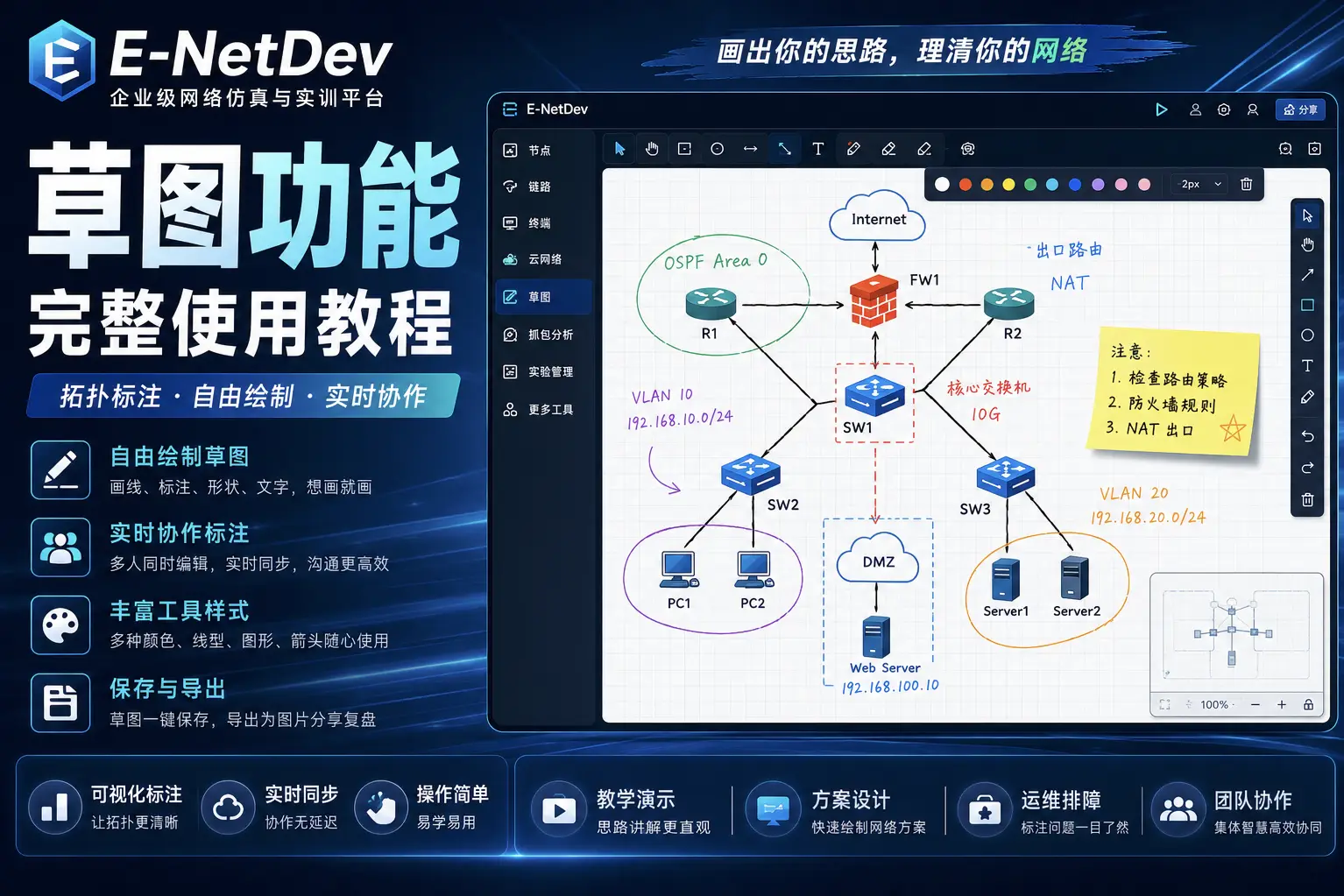


一、实验室草图是什么?
实验室草图(Sketch) 是画在拓扑之上的 协作标注层。
你可以在实验拓扑上:
- 用 铅笔 圈出设备、连线、故障点
- 用 激光笔 临时指给大家看
- 用 橡皮 擦掉多余笔迹
- 与同实验里的其他人 实时同步 看到彼此的标注
它不会改拓扑结构,也不会改设备配置——只是一层「讲解与讨论用的记号」。
一句话理解:
拓扑是实验台,草图是课堂粉笔。 设备照常跑,标注给人和自己看。
二、适合谁用?
| 角色 | 典型用法 |
|---|---|
| 教师 / 培训师 | 指路径、圈故障、标步骤编号,全班同步看到 |
| 学员 | 提问时圈出自己卡住的节点或接口 |
| 协作排障 | 多人同时标注「从这里断了」「看这条链路」 |
| 个人整理 | 自己画重点区域,方便截图写报告 |
如果需要永久改拓扑,请用拓扑编辑功能; 如果只是 讲清楚、指明白,用草图即可。
三、在哪里打开?
- 登录 E-NetDev,打开目标实验(Lab)拓扑页
- 在顶部工具栏找到 Sketch(草图)
- 点击一次:右侧(或界面上)出现 草图工具条
- 再点一次或点工具条上的关闭:收起工具条
说明:
- 收起工具条 不等于清空画面
- 已画好的笔迹通常仍会留在拓扑上(便于继续讲解)
- 需要清掉自己的标注时,请用工具条里的 清空我的标注
四、工具条一览
打开草图后,工具条常见按钮如下(图标旁可看鼠标悬停提示):
| 工具 | 作用 |
|---|---|
| 移动画布 | 不画图,恢复拖动画布(平移拓扑) |
| 铅笔 | 在拓扑上画持久笔迹(大家都能看见) |
| 橡皮 | 擦掉碰到的笔迹 |
| 激光笔 | 临时光点/轨迹,用于指认,会自动淡出 |
| 清空我的标注 | 清除 自己画的 铅笔笔迹 |
| 关闭草图 | 收起工具条,退出绘制模式 |
下方还有:
- 颜色色块:黑 / 红 / 黄 / 绿 / 蓝 / 紫(以界面为准)
- 粗细滑杆:调节笔画粗细(细线适合标号,粗线适合圈范围)
再次点击当前已选中的画图工具(如铅笔),可快速切回「不画、可移动」状态。
五、快速上手(2 分钟)
步骤 1:打开草图
顶部菜单 → Sketch → 看到工具条。
步骤 2:选铅笔并上色
- 点 铅笔
- 选一种醒目颜色(课堂常用红/黄)
- 拖动 粗细 到合适大小
步骤 3:在拓扑上标注
在设备或链路上按住拖动即可画线、画圈、写简单符号。
步骤 4:需要指一下时用激光笔
- 点 激光笔
- 在目标位置移动指针
- 轨迹会短暂高亮后自动消失——适合「看这里」,不必擦除
步骤 5:讲完再收拾
- 擦局部:用 橡皮 扫过笔迹
- 清自己的:点 清空我的标注
- 退出绘制:点 关闭草图 或切回 移动画布
六、各工具怎么用更顺手?
1. 移动画布 vs 画图
| 模式 | 鼠标在拓扑上的效果 |
|---|---|
| 移动画布 | 拖动 = 平移拓扑(和平时一样) |
| 铅笔 / 橡皮 / 激光笔 | 拖动 = 绘制或擦除,不再拖动画布 |
技巧:
- 画完一段,切回 移动画布,再挪到下一块区域继续画
- 缩放拓扑后,笔迹会跟着拓扑一起走,不会「画飞」到别处
2. 铅笔(持久标注)
适合:
- 圈出故障节点
- 沿路径画箭头示意
- 标「① ② ③」步骤区(手写即可)
- 和同事约定颜色含义(例如:红 = 问题,绿 = 已确认)
笔迹会:
- 留在画布上,直到被擦掉或清空
- 实时同步 给同实验其他在线用户
3. 激光笔(临时指认)
适合:
- 「请看这台交换机」
- 顺着一条链路快速扫过
- 直播/投屏时引导注意力
特点:
- 默认偏醒目的红色(选激光笔时会自动切到适合的颜色)
- 不会永久留在图上,会自动淡出
- 同样可被同实验其他人实时看到
4. 橡皮
- 擦到哪条笔迹,哪条就消失
- 适合改错一笔,而不必全部清空
- 擦除结果会同步给其他人
5. 清空我的标注
- 只清 你自己 画的铅笔内容
- 别人画的标注不会被你这一键清掉
- 适合下课收尾、或自己重画一轮
6. 撤销(快捷键)
- Windows / Linux:
Ctrl + Z - macOS:
Cmd + Z
一般撤销的是 你自己最近画的笔迹,避免误改别人的板书。
七、多人协作怎么用?
草图按 当前实验房间 同步:只要多人打开了同一个 Lab,标注可以实时共享。
课堂推荐流程
- 教师打开 Sketch,用铅笔标出今日重点区域
- 讲解过程中切换 激光笔 指设备
- 学员有疑问时,自己开草图用另一种颜色圈出问题点
- 讨论结束后,各自 清空我的标注,或教师用橡皮整理画面
协作约定(建议)
| 约定 | 好处 |
|---|---|
| 教师用红/黄,学员用蓝/绿 | 一眼分清谁画的重点 |
| 激光笔只用于「指」,不用铅笔狂涂 | 画面更干净 |
| 大段讲解前先清空旧标注 | 避免上一轮记号干扰 |
| 需要永久记录时截图保存 | 草图偏讲解,不一定当配置备份 |
和聊天 / 视频一起用
草图属于协作课堂能力的一部分,可与:
- 实验内 文字聊天
- 视频会议 / 举手发言
- 屏幕共享
一起使用。 典型组合:视频里讲思路 + 拓扑上激光笔指位置 + 聊天贴命令片段。
八、和拓扑编辑的区别
| 实验室草图 | 拓扑编辑 | |
|---|---|---|
| 目的 | 讲解、标注、协作讨论 | 改设备、改连线、改实验结构 |
| 是否改配置 | 否 | 是 |
| 是否多人实时笔迹 | 是 | 视编辑权限与场景而定 |
| 适合 | 上课、排障沟通、临时标记 | 搭环境、改拓扑 |
记住:
草图 pen 下去,设备不会多一块网卡; 真要连线,请走拓扑编辑。
九、推荐使用场景
场景 A:教师带实验
- 课前打开拓扑,铅笔圈出今日操作区
- 学生操作时,激光笔指出谁做对了、谁卡在哪
- 共性错误用红色圈出,投屏讲解
- 下课后清空标注,下一班干净开场
场景 B:远程协作排障
- 多人进入同一 Lab
- A 用红笔圈可疑链路,B 用蓝笔标已排查节点
- 激光笔快速对齐「现在看这一跳」
- 结论明确后截图进工单,再清空画面
场景 C:个人学习笔记
- 自己打开草图
- 用不同颜色标「已通 / 未通 / 待查」
- 截图放进实验报告
- 写完后清空,保持拓扑干净
场景 D:分步骤演示
- 第 1 步:圈客户端
- 第 2 步:沿路径画线到网关
- 第 3 步:圈服务器
- 每步之间可用激光笔强调「当前焦点」
十、使用技巧
- 先选工具,再动手 不确定时默认回 移动画布,避免误画。
- 颜色要有语义 例如:红 = 故障,绿 = 正常,黄 = 待确认。课前说清楚,全班更高效。
- 粗细配合缩放 拓扑缩得很小时,略加粗,保证后排/投屏也看得见。
- 激光笔代替「口头说左边那台」 远程协作时比纯语言描述快得多。
- 少即是多 满屏涂鸦会盖住节点名。关键位置点到为止。
- 截图留证 草图偏实时沟通;需要归档时,用系统截图或平台截图功能保存。
- 画错用撤销,大改用清空 一笔失误 →
Ctrl/Cmd + Z;整轮重来 → 清空我的标注。
十一、常见问题
1. 找不到 Sketch 入口?
- 确认已进入 实验拓扑页面(不是仅文件列表页)
- 查看顶部工具栏是否折叠/换行,可左右找 Sketch
- 刷新页面后再试
2. 画的时候拓扑也在跟着拖?
- 说明还在 移动画布 模式
- 请先点选 铅笔 / 激光笔 / 橡皮 再画
3. 想拖动画布却拖出线来了?
- 切回 移动画布(或再次点击当前画图工具取消选中)
- 或先 关闭草图 再操作拓扑
4. 别人看不见我画的?
请检查:
- 对方是否打开了 同一个实验
- 网络是否正常、页面是否还在线
- 对方是否把页面缩放过小/被其他面板挡住(让对方刷新或调整视图)
- 你画的是不是 激光笔(会很快消失,对方需同时看)
5. 点了清空,别人的字还在?
正常。清空我的标注 只清自己的笔迹,不会清空全班板书。 若要整理别人的线,可用 橡皮 擦具体笔迹(协作时建议先沟通)。
6. 关闭草图后,线还在吗?
- 关闭工具条通常 不会自动擦掉 已有铅笔标注
- 需要干净画面时,请主动清空或用橡皮擦
7. 缩放、平移后,标注错位了吗?
pen 迹按拓扑位置附着:你放大、缩小、拖动画布时,标注会跟着设备和链路走。 若偶发显示异常,刷新页面或重新打开草图即可。
8. 能当正式文档长期保存吗?
草图更适合 当场讲解与协作。 需要长期保存请:
- 截图 / 导出拓扑图
- 或把结论写进 Workbook、实验报告
9. 会不会影响设备运行?
不会。草图只是显示层标注,不启停设备、不改配置、不改连线。
10. 触控板 / 手写板能用吗?
只要浏览器能正常拖动画布,一般即可用指针绘制。 课堂大屏若接了触控,也可直接点选工具后手写圈画(体验因浏览器与设备略有差异)。
十二、速查清单
上课 30 秒准备
- 打开 Lab → Sketch
- 铅笔 + 红色 + 稍粗
- 圈今日重点设备
讲解中
- 激光笔指当前位置
- 需要留下痕迹时再换铅笔
- 画错
Ctrl/Cmd + Z
下课后
- 清空我的标注
- 关闭草图
- 需要的话提前截好图
十三、小结
- 实验室草图 = 拓扑上的实时协作画板
- 核心工具:移动、铅笔、橡皮、激光笔、清空、关闭
- 铅笔 留下讲义,激光笔 临时指路
- 多人同实验可同步标注,适合课堂与远程协作
- 不改拓扑、不改配置,放心边讲边画
学会三步就够日常使用:
- 顶部打开 Sketch
- 选 铅笔 或 激光笔 开始指画
- 讲完 清空 或 关闭
附:界面名称对照
| 界面/菜单(常见英文或提示) | 中文理解 |
|---|---|
| Sketch | 实验室草图 / 协作画板 |
| 移动画布 | 拖动拓扑,不绘制 |
| 铅笔 | 持久手绘标注 |
| 橡皮 | 擦除笔迹 |
| 激光笔 | 临时指示光标 |
| 清空我的标注 | 清除自己画的内容 |
| 关闭草图 | 收起工具条 |
| 画笔粗细 | 线条粗细 |
| Ctrl+Z / Cmd+Z | 撤销自己的上一笔 |
© 版权声明
文章版权归作者所有,未经允许请勿转载。
THE END








 私信站长
私信站长