



使用物理裸机部署E-NetDev模拟器的详细指南
一、引言
E-NetDev模拟器是一款功能强大的网络设备仿真工具,它能够帮助用户在虚拟环境中模拟网络拓扑并进行各种网络实验。本文将详细介绍如何在物理裸机上部署E-NetDev模拟器,以便进行网络实验和教学活动。
二、部署前的准备工作
在开始部署之前,请确保您的物理裸机满足以下条件:
- 硬件要求:建议使用X86_64架构的CPU,支持VT-x/AMD-V技术,至少8核或以上;内存16G及以上;磁盘空间40G或以上。
- 软件要求:建议使用Ubuntu 22.04 LTS发行版。
- 网络配置:确保物理裸机的网络配置正确,以便模拟器能够访问外部网络。
- E-NetDev模拟器镜像:请从官方网站或其他可靠来源下载E-NetDev模拟器的ISO格式镜像文件。
三、部署步骤
- 安装系统 在物理裸机上安装Ubuntu系统,这是运行E-NetDev模拟器的基础。
选择安装E-NetDev Sever选项:Bare Metal Option
![图片[1]-物理裸机部署安装E-NetDev模拟器](https://www.e-netdev.cn/wp-content/uploads/2024/11/d2b5ca33bd20260412121346.png)
进入Bare Metal Option后:按需求选择如果安装Master选择 Server,如果安装SAT选择Agent
![图片[2]-物理裸机部署安装E-NetDev模拟器](https://www.e-netdev.cn/wp-content/uploads/2024/11/d2b5ca33bd20260412121446.png)
配置网卡地址,更具具体情况选择DHCP或静态配置:
![图片[3]-物理裸机部署安装E-NetDev模拟器](https://www.e-netdev.cn/wp-content/uploads/2024/11/d2b5ca33bd20241224001504.png)
格式化磁盘:
![图片[4]-物理裸机部署安装E-NetDev模拟器](https://www.e-netdev.cn/wp-content/uploads/2024/11/d2b5ca33bd20241223224922.png)
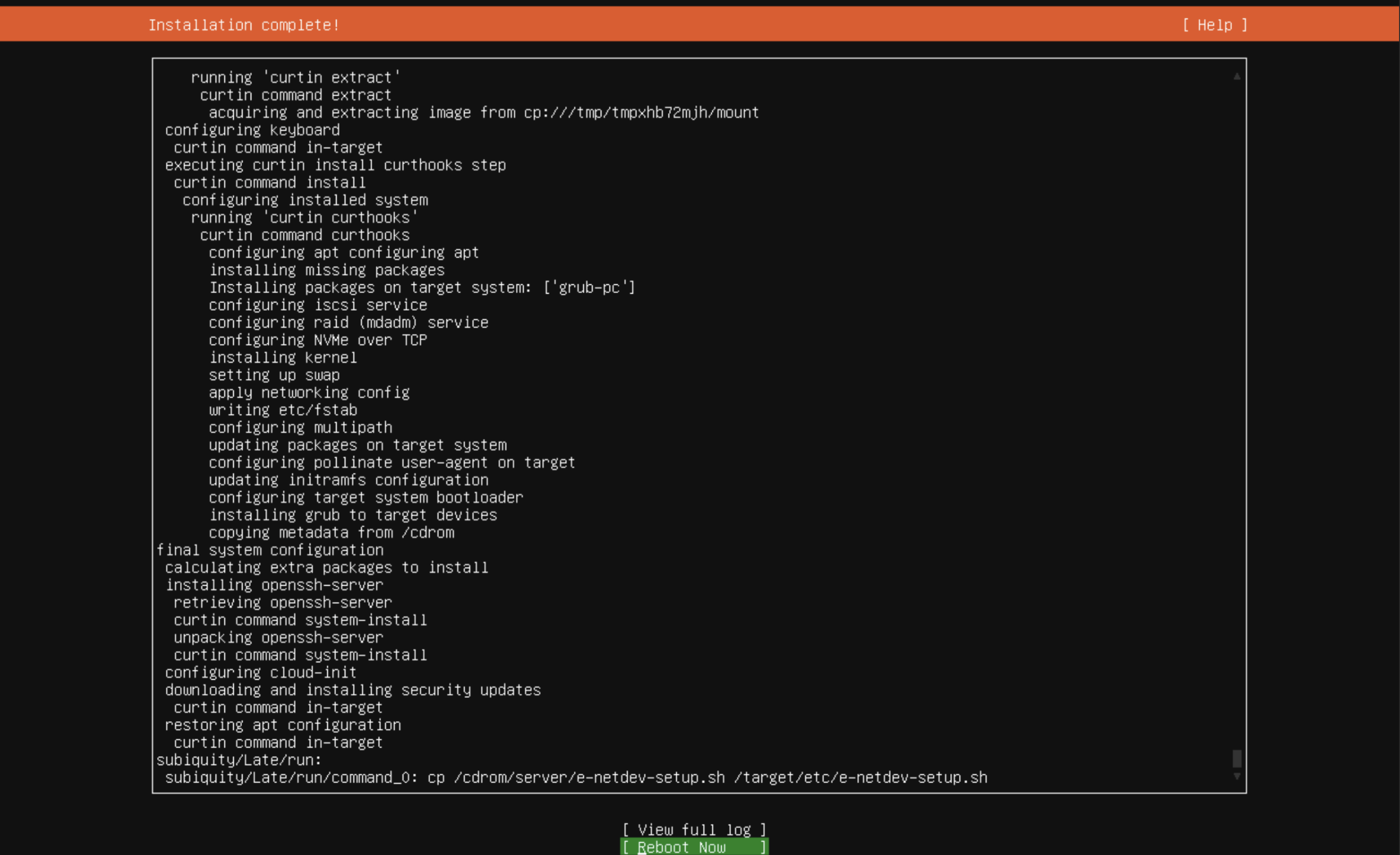
- 重启服务器系统 看到如下页面选择重启服务器,准备第二阶段。
![图片[5]-物理裸机部署安装E-NetDev模拟器](https://www.e-netdev.cn/wp-content/uploads/2024/11/d2b5ca33bd20241223225302.png)
不要动等待执行安装完成。
- 访问E-NetDev模拟器 等待模拟器启动完成后,打开浏览器(推荐使用Chrome浏览器,或火狐浏览器),在地址栏输入
https://<ip-address>访问E-NetDev模拟器,其中<ip-address>是物理裸机的IP地址。
四、注意事项
- 确保在部署过程中,物理裸机的网络设置与您的网络环境相匹配,以避免网络连接问题。
- 在安装模拟器时,请注意运行过程,确保它们没有报错的进行安装。
- 实时监控物理裸机资源的使用情况,避免资源过载。
五、结语
通过上述步骤,您可以在物理裸机上成功部署E-NetDev模拟器,进而进行各种网络实验和教学活动。E-NetDev模拟器的灵活性和强大的模拟能力,将为您的网络学习和研究工作带来极大的便利。
希望这篇文章能够帮助您顺利完成E-NetDev模拟器的部署。如果您在部署过程中遇到任何问题,可以参考官方文档或搜索相关论坛获取帮助。
© 版权声明
文章版权归作者所有,未经允许请勿转载。
THE END












 私信站长
私信站长