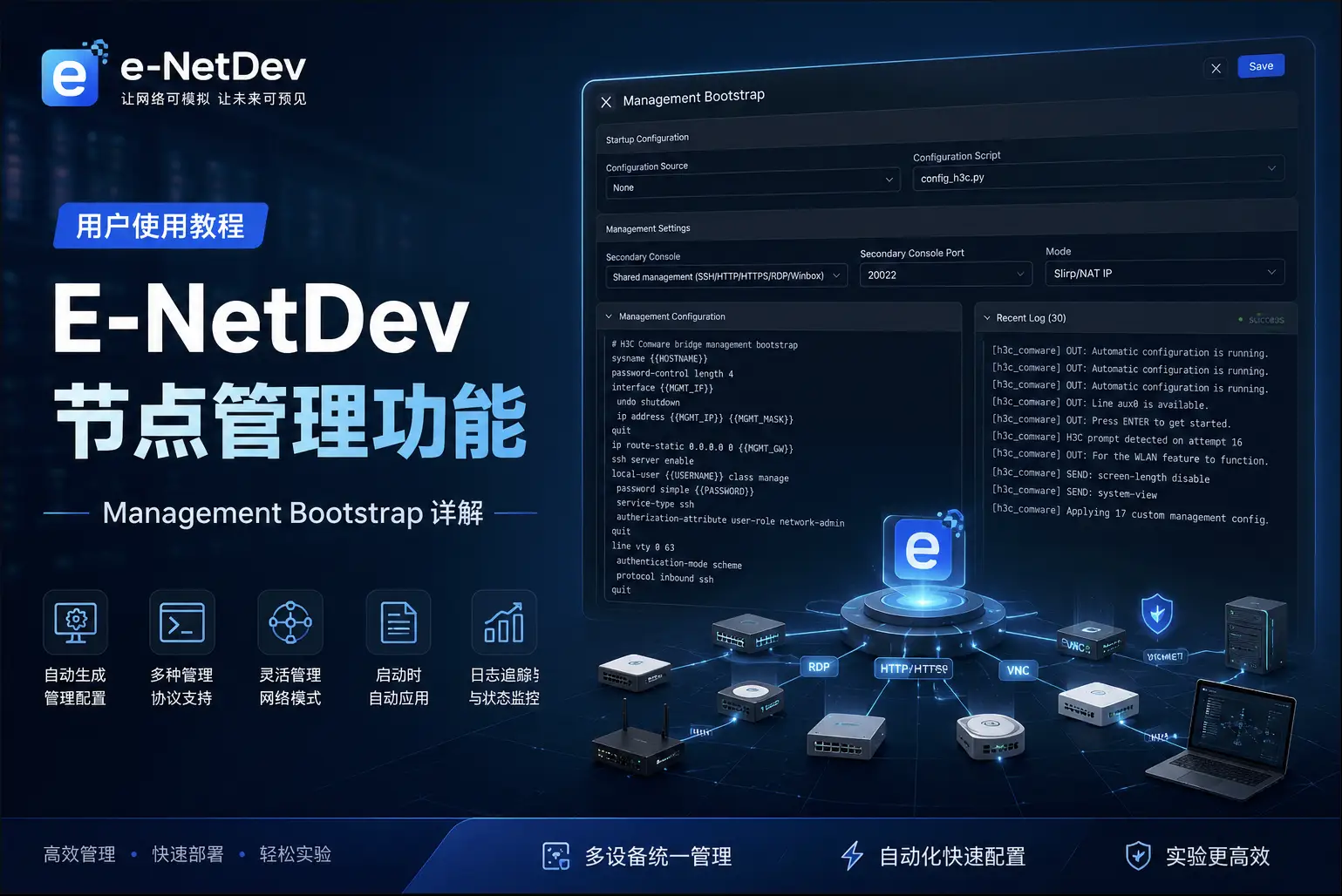


在网络实验环境中,除了配置设备之间的数据链路之外,设备自身的管理网络同样非常重要。
例如,在搭建一个企业网络、数据中心网络或多厂商混合实验环境时,我们通常需要为交换机、路由器、防火墙等设备配置管理 IP,并通过 SSH、Telnet、Web、RDP、VNC 等方式访问设备。
为了简化这一过程,E-NetDev 提供了 Management Bootstrap(节点管理引导) 功能。
通过该功能,可以在节点启动时自动完成管理相关配置,同时支持管理网络模式、管理地址、第二控制台以及启动配置脚本等功能,让实验节点能够更加快速地进入可管理状态。
一、什么是 Management Bootstrap?
Management Bootstrap 可以理解为:
在节点启动阶段,自动为设备初始化管理环境。
传统方式下,用户创建一个网络设备后,通常需要:
- 启动设备;
- 进入设备控制台;
- 手动配置管理接口;
- 配置管理 IP;
- 配置默认路由;
- 创建管理账号;
- 开启 SSH/Telnet 等服务;
- 再通过管理网络访问设备。
如果实验中有几十台甚至上百台设备,这种操作会非常繁琐。
E-NetDev 的 Management Bootstrap 将这些初始化操作进行了整合。
用户只需要在节点的管理设置中完成相关配置,E-NetDev 就可以根据配置自动生成对应的管理配置,并在设备启动过程中应用。
这样可以大幅减少实验环境的初始化工作。
二、Management Bootstrap 功能入口
在 E-NetDev 实验拓扑中选择需要配置的节点,进入节点的管理配置界面,即可看到:
Management Bootstrap
界面主要由以下几个部分组成:
- Startup Configuration
- Management Settings
- Secondary Console
- Management Mode
- Management Configuration
- Management Bootstrap 日志
不同设备类型支持的具体管理协议和配置方式可能有所不同。
三、Startup Configuration:启动配置
首先是 Startup Configuration。
该区域主要用于指定设备启动时所使用的初始化配置来源。
Configuration Source
Configuration Source 用于选择配置来源。
例如可以根据节点类型和当前环境选择相应的配置方式。
如果选择:
None
则表示当前节点不额外指定启动配置来源。
Configuration Script
Configuration Script 用于指定启动配置脚本。
例如截图中的:
config_h3c.py
对于 H3C Comware 类型设备,可以通过对应的配置脚本生成和应用设备启动所需要的管理配置。
这种方式特别适合网络实验环境中的批量节点初始化。
例如一个实验拓扑中存在:
- H3C 交换机
- H3C 路由器
- 多台实验节点
通过统一的配置脚本,可以减少逐台设备手工初始化的工作量。
四、Management Settings:管理设置
Management Settings 是整个功能的核心区域。
这里主要用于配置:
- Secondary Console
- Secondary Console Port
- Mode
五、Secondary Console:第二控制台
E-NetDev 除了提供传统的设备 Console 访问方式之外,还支持配置 Secondary Console(第二控制台)。
第二控制台可以理解为:
为节点提供额外的管理访问入口。
在截图中,Secondary Console 支持多种访问方式。
包括:
- Empty
- Shared management(SSH/HTTP/HTTPS/RDP/Winbox)
- TELNET
- RDP
- RDP-TLS
- VNC
- Winbox
不同类型的设备可以根据实际需要选择对应的管理方式。
六、Shared Management
选择:
Shared management(SSH/HTTP/HTTPS/RDP/Winbox)
时,可以让节点使用共享管理入口提供相应的管理访问能力。
这种方式比较适合常见的网络设备管理场景。
例如:
- 通过 SSH 登录网络设备;
- 通过 HTTP/HTTPS 访问设备 Web 管理界面;
- 通过 RDP 访问 Windows 类设备;
- 通过 Winbox 管理 MikroTik 设备。
对于综合实验环境来说,这种方式可以减少用户频繁切换访问方式的操作。
七、TELNET / RDP / RDP-TLS / VNC / Winbox
除了共享管理方式之外,E-NetDev 还可以根据节点类型选择更加明确的第二控制台协议。
TELNET
适用于需要通过 Telnet 访问的网络设备。
RDP
主要用于 Windows 等支持远程桌面协议的节点。
RDP-TLS
用于支持 TLS 加密远程桌面连接的环境。
VNC
适用于需要图形化远程桌面访问的节点。
Winbox
适用于 MikroTik RouterOS 等支持 Winbox 管理方式的设备。
这样一来,E-NetDev 不仅能够模拟网络设备的数据转发,还能够更加贴近真实环境中的设备管理方式。
八、Secondary Console Port:第二控制台端口
配置 Secondary Console 后,可以在:
Secondary Console Port
中指定对应的端口。
这个端口用于为第二控制台提供网络访问入口。
在使用端口时,需要注意避免与其他节点已经使用的端口发生冲突。
对于实验环境中存在大量节点的情况,建议按照统一规则规划管理端口。
例如:
节点1 → 20001
节点2 → 20002
节点3 → 20003
节点4 → 20004
这样可以让实验环境的管理端口更加清晰。
九、Management Mode:管理网络模式
Management Mode 用于决定节点如何连接到 E-NetDev 的管理网络。
从界面可以看到,目前提供:
- Disabled
- Slirp/NAT IP
- Bridge IP
三个选项。
1. Disabled
选择:
Disabled
表示不为当前节点启用对应的管理网络模式。
这种模式适用于:
- 不需要独立管理网络的实验;
- 只通过实验拓扑中的数据接口访问设备;
- 临时测试节点。
如果当前实验需要通过 E-NetDev 管理节点,则通常不建议选择 Disabled。
2. Slirp/NAT IP
选择:
Slirp/NAT IP
后,节点可以通过 NAT/Slirp 方式接入管理网络。
这种方式的特点是:
- 不需要直接桥接到物理网络;
- 配置相对简单;
- 适合本地实验环境;
- 可以减少对宿主机网络环境的依赖。
对于大多数个人学习、功能验证以及实验室环境,Slirp/NAT 是比较方便的选择。
3. Bridge IP
选择:
Bridge IP
后,可以让节点通过桥接方式接入管理网络。
这种模式更加适合需要让实验节点与外部实际网络直接互通的场景。
例如:
E-NetDev
   │
   ├── 实验节点
   │
   └── Bridge
         │
         └── 实际网络
在这种环境下,节点可以使用与外部网络一致的管理网络进行访问。
适用于:
- 企业网络实验;
- 网络设备远程管理;
- 多设备综合实验;
- 与真实网络环境联调;
- 需要从外部访问实验节点的场景。
十、Management Configuration:自动生成管理配置
Management Configuration 是 Management Bootstrap 中非常重要的一部分。
E-NetDev 会根据前面设置的管理参数,自动生成设备启动时需要使用的管理配置。
以截图中的 H3C Comware 设备为例,可以看到系统自动生成了类似下面的配置:
# H3C Comware bridge management bootstrap
sysname {{HOSTNAME}}
password-control length 4
interface {{MGMT_IF}}
 undo shutdown
 ip address {{MGMT_IP}} {{MGMT_MASK}}
quit
ip route-static 0.0.0.0 0 {{MGMT_GW}}
ssh server enable
local-user {{USERNAME}} class manage
 password simple {{PASSWORD}}
 service-type ssh
 authorization-attribute user-role network-admin
quit
line vty 0 63
 authentication-mode scheme
 protocol inbound ssh
quit
这里可以看到,E-NetDev 并不是简单地给设备分配一个 IP,而是可以根据设备类型生成完整的管理初始化配置。
十一、配置模板中的变量
自动生成的配置中使用了多个变量。
例如:
{{HOSTNAME}}
{{MGMT_IF}}
{{MGMT_IP}}
{{MGMT_MASK}}
{{MGMT_GW}}
{{USERNAME}}
{{PASSWORD}}
这些变量会在节点启动过程中根据当前节点的实际配置进行替换。
例如:
{{HOSTNAME}}
可以替换成当前设备名称。
{{MGMT_IP}}
则对应当前节点的管理 IP。
{{MGMT_GW}}
对应管理网络的默认网关。
这样,同一套配置模板就可以用于不同的节点,而不需要用户逐台修改配置。
十二、自动配置 SSH 管理
以截图中的 H3C Comware 配置为例,Management Bootstrap 可以自动完成 SSH 管理相关配置。
例如:
ssh server enable
用于开启 SSH Server。
同时自动创建管理用户:
local-user {{USERNAME}} class manage
 password simple {{PASSWORD}}
 service-type ssh
 authorization-attribute user-role network-admin
这样设备启动完成后,就可以通过 SSH 对设备进行管理。
同时还可以配置 VTY:
line vty 0 63
 authentication-mode scheme
 protocol inbound ssh
quit
让远程登录通过 SSH 进行认证。
对于网络实验环境来说,这一点非常实用。
用户不需要每次启动设备后,再手工输入一整套 SSH 初始化命令。
十三、支持追加自定义配置
Management Configuration 并不意味着用户只能使用系统自动生成的配置。
从界面提示可以看到:
This configuration is generated from the management settings and is used at startup. Append custom commands below the generated configuration.
也就是说:
E-NetDev 会先根据管理设置生成基础配置,用户还可以继续在下面追加自己的命令。
例如系统自动生成:
ssh server enable
local-user {{USERNAME}} class manage
...
用户还可以继续添加:
interface GigabitEthernet1/0/1
 description Uplink
quit
或者其他设备特定配置。
这种设计兼顾了:
自动化初始化 + 用户自定义配置
两种使用方式。
十四、Management Bootstrap 启动日志
当节点启动并执行 Management Bootstrap 后,E-NetDev 会提供对应的执行日志。
例如截图中可以看到:
Management Bootstrap
success
h3c_comware
done
同时在 Recent Log 中可以查看具体执行过程。
例如:
Automatic configuration is running
以及:
H3C prompt detected
和:
Applying 17 custom management config lines
这些日志可以帮助用户确认:
- 自动配置是否启动;
- 是否成功检测到设备;
- 是否成功进入设备命令行;
- 管理配置是否已经应用;
- 自定义配置是否执行。
十五、为什么需要查看 Bootstrap 日志?
在网络实验环境中,设备启动并不一定意味着管理配置已经成功应用。
如果设备管理异常,可以首先查看 Management Bootstrap 日志。
例如可以重点关注:
1. 是否检测到设备 Prompt
日志中出现类似:
H3C prompt detected
说明 E-NetDev 已经成功识别到 H3C 设备命令行。
2. 是否开始执行配置
例如:
Applying ... custom management config lines
说明系统正在应用管理配置。
3. 是否出现异常
如果设备启动时间较长、镜像启动失败或者设备 CLI 行为发生变化,也可以通过 Recent Log 快速定位问题。
十六、Restart to Take Effect
在修改部分管理参数后,界面可能会出现:
Restart to Take Effect
提示。
这意味着当前修改的配置需要重新启动节点后才能完全生效。
因此,如果修改了:
- Management Mode;
- Secondary Console;
- Management Port;
- 部分启动配置;
发现节点当前状态没有立即变化时,可以按照提示重新启动节点。
十七、一个完整的使用示例
下面以一个 H3C Comware 设备为例,介绍一个完整的配置流程。
第一步:打开节点管理配置
在 E-NetDev 实验拓扑中选择 H3C 节点,进入:
Management Bootstrap
第二步:设置启动配置
在 Startup Configuration 中选择对应配置来源。
例如:
Configuration Source: None
Configuration Script: config_h3c.py
第三步:配置管理方式
在 Management Settings 中选择:
Secondary Console:
Shared management
或者根据实际需求选择:
TELNET
RDP
RDP-TLS
VNC
Winbox
第四步:选择管理网络模式
例如选择:
Mode:
Slirp/NAT IP
如果需要直接接入外部网络,也可以选择:
Bridge IP
第五步:检查自动生成的管理配置
在 Management Configuration 中检查系统生成的配置。
例如:
interface {{MGMT_IF}}
 undo shutdown
 ip address {{MGMT_IP}} {{MGMT_MASK}}
quit

ip route-static 0.0.0.0 0 {{MGMT_GW}}

ssh server enable
确认配置符合当前实验需求。
第六步:追加自定义命令
如果实验还需要其他初始化配置,可以直接在自动生成配置后追加。
例如:
interface GigabitEthernet1/0/1
 description Uplink
quit
第七步:保存配置
确认设置无误后,点击右上角:
Save
保存 Management Bootstrap 配置。
第八步:启动节点
启动节点后,E-NetDev 会执行 Management Bootstrap。
此时可以进入日志区域查看执行状态。
如果看到类似:
success
done
说明本次 Management Bootstrap 已完成。
十八、Management Bootstrap 的适用场景
Management Bootstrap 特别适合以下场景。
网络实验教学
教师可以提前设置设备管理参数。
学生启动实验后,可以直接通过 SSH 或其他管理方式访问设备,而不需要重复执行基础初始化命令。
多设备实验
当一个实验拓扑包含几十台甚至上百台网络设备时,自动化管理配置可以显著减少重复操作。
多厂商网络实验
不同厂商设备的管理配置命令并不相同。
E-NetDev 可以根据设备类型使用对应的配置方式,更方便地构建多厂商实验环境。
自动化测试
在网络自动化、DevOps、网络运维测试等场景中,可以让设备在启动时自动进入预期管理状态,为后续测试程序提供统一的管理入口。
综合网络实验
对于企业网、数据中心、安全、无线等综合实验环境,可以通过管理网络将大量不同类型的实验节点统一纳入管理。
十九、总结
E-NetDev 的 Management Bootstrap 主要解决的是一个非常实际的问题:
如何让实验设备启动之后,就能够快速进入“可管理、可访问、可测试”的状态。
通过 Management Bootstrap,用户可以统一完成:
- 启动配置初始化;
- 管理网络模式配置;
- 管理 IP 环境初始化;
- SSH 等管理服务配置;
- 第二控制台配置;
- 管理端口配置;
- 自定义启动命令;
- 启动过程日志查看;
- 管理配置执行状态确认。
对于简单实验,它可以减少设备初始化操作;对于大型实验拓扑,它则可以进一步降低大量重复配置工作。
配合 E-NetDev 的拓扑、设备模拟和网络实验能力,可以让用户从“创建节点”进一步快速进入“设备可管理、实验可运行”的状态。
让设备启动不再只是“启动设备”,而是直接进入一个已经准备好的实验环境。






 私信站长
私信站长