



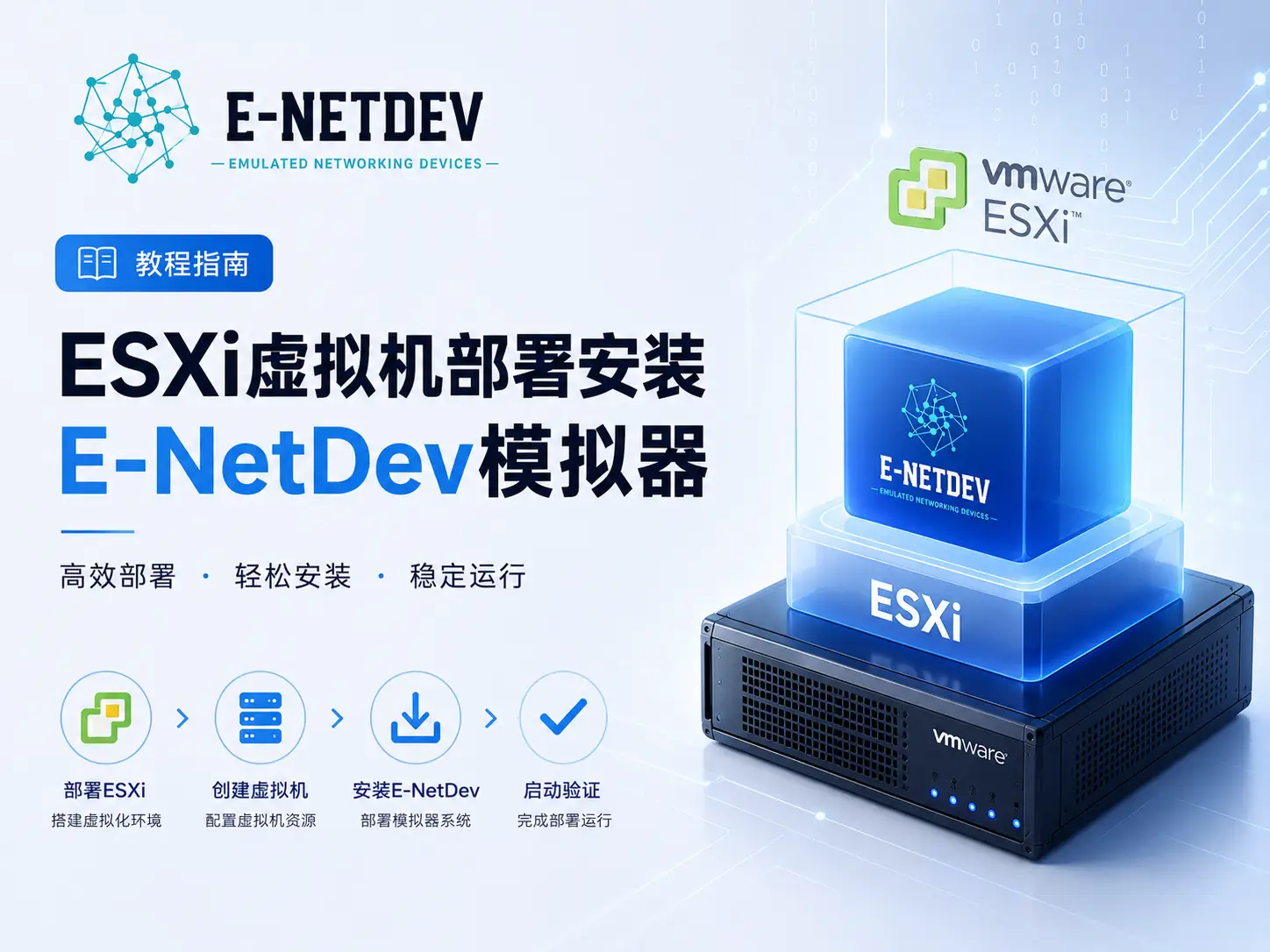
对于刚接触 e-NetDev 的用户来说,很多人希望先在自己的电脑上搭建一套测试环境,熟悉平台功能后再部署到服务器环境中。借助 VirtualBox,我们可以快速完成 e-NetDev 的安装和体验。
本文将详细介绍如何在 VirtualBox 中安装 e-NetDev。
第一步:创建虚拟机
打开 VirtualBox,点击“新建”。
虚拟机名称填写:
e-NetDev
类型选择:
Linux
版本选择:
Ubuntu (64-bit)
点击下一步。
第二步:分配硬件资源
根据实验规模配置虚拟机资源。
建议配置如下:
| 项目 | 建议配置 |
|---|---|
| CPU | 4 Core |
| 内存 | 8GB |
| 硬盘 | 100GB |
如果后续需要运行较多网络设备,可以适当增加CPU和内存资源。
完成配置后创建虚拟机。
第三步:挂载安装镜像
创建完成后,进入虚拟机设置页面。
选择:
存储
找到光驱设备。
点击:
选择磁盘文件
加载 e-NetDev 安装 ISO 镜像。
确认保存设置。
第四步:启动安装程序
启动虚拟机。
系统启动后会自动进入 e-NetDev 安装界面。
选择:
Install e-NetDev
按回车开始安装。
第五步:选择安装语言
安装程序启动后会提示选择系统语言。
根据实际需求选择对应语言。
通常建议选择:
English
或
中文
然后继续下一步。
第六步:配置网络
安装过程中需要配置管理地址。
根据网络环境填写:
IP Address
Subnet Mask
Gateway
DNS Server
例如:
IP Address : 192.168.1.100
Subnet Mask: 255.255.255.0
Gateway    : 192.168.1.1
DNS        : 8.8.8.8
如果网络环境支持 DHCP,也可以选择自动获取地址。
完成后点击继续。
第七步:设置主机名
系统会要求填写服务器名称。
例如:
e-netdev
或者:
lab-server
该名称仅用于系统识别,可根据需要自定义。
第八步:设置管理员密码
创建系统管理员账户。
输入:
用户名
密码
确认密码
建议设置复杂密码,避免后续平台被未授权访问。
完成后进入下一步。
第九步:磁盘安装
安装程序会检测虚拟磁盘。
选择:
Use Entire Disk
使用整个磁盘安装系统。
确认后开始分区。
安装程序会自动完成:
- 系统分区创建
- 文件系统格式化
- 系统文件复制
此过程通常需要几分钟时间。
第十步:等待安装完成
系统开始安装 e-NetDev 组件。
安装过程中会自动完成:
- Linux系统部署
- 平台服务安装
- 数据库初始化
- Web服务配置
- 系统优化配置
用户只需等待安装结束即可。
第十一步:重启系统
安装完成后会提示:
Installation Complete
点击:
Reboot
重启虚拟机。
重启前记得移除ISO镜像,避免再次进入安装程序。
第十二步:登录系统
系统启动完成后,会显示控制台登录界面。
此时可以看到服务器IP地址。
例如:
https://192.168.1.100
打开浏览器访问该地址。
输入安装时设置的管理员账号和密码即可登录 e-NetDev 平台。
安装完成
至此,e-NetDev 已成功安装完成。
登录平台后即可开始:
- 创建实验
- 上传设备镜像
- 创建节点模板
- 搭建网络拓扑
- 启动实验环境
整个安装过程通常只需 10~20 分钟即可完成,非常适合作为个人学习、测试和演示环境使用。











 私信站长
私信站长