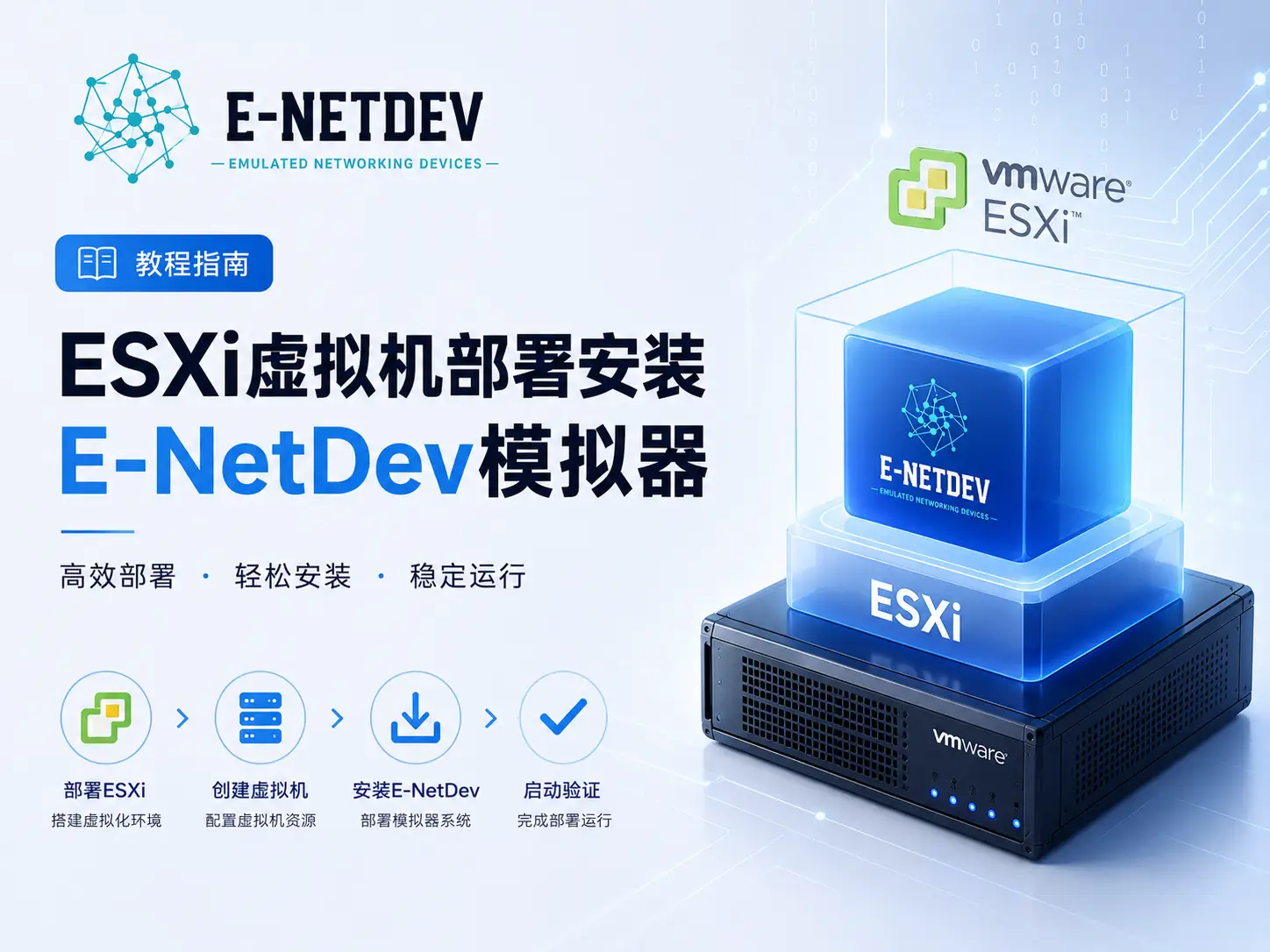



使用ESXi虚拟机部署E-NetDev模拟器的详细指南
一、引言
E-NetDev模拟器是一款功能强大的网络仿真工具,它能够模拟多种网络设备和环境,为网络工程师和研究人员提供了一个灵活的实验平台。本文将详细介绍如何在ESXi虚拟化平台上部署E-NetDev模拟器,以便进行网络实验和教学活动。
二、部署前的准备工作
在开始部署之前,请确保您的ESXi环境已经搭建好,并且满足以下条件:
- ESXi版本:建议使用ESXi 6.5或更高版本,以确保与E-NetDev模拟器的兼容性。
- 存储空间:确保有足够的存储空间用于部署E-NetDev模拟器虚拟机。
- 网络配置:确保ESXi的网络设置正确,以便虚拟机能够访问外部网络。
- E-NetDev模拟器镜像:请从官方网站或其他可靠来源下载E-NetDev模拟器的
ISO安装镜像 文件。
三、部署步骤
- 导入E-NetDev模拟器镜像 登录到ESXi主机,使用vSphere Client或Web界面,选择“新建虚拟机”。选择“创建新虚拟机”选项,然后“下一步”,设置VM虚拟机名称。
![图片[1]-ESXi虚拟机部署安装E-NetDev模拟器(二)](https://www.e-netdev.cn/wp-content/uploads/2024/12/8721e3003f20241216010256.png)
![图片[2]-ESXi虚拟机部署安装E-NetDev模拟器(二)](https://www.e-netdev.cn/wp-content/uploads/2024/12/d2b5ca33bd20241216010511.png)
![图片[3]-ESXi虚拟机部署安装E-NetDev模拟器(二)](https://www.e-netdev.cn/wp-content/uploads/2024/11/d2b5ca33bd20241216010745.png)
按自己的具体情况选择:
![图片[4]-ESXi虚拟机部署安装E-NetDev模拟器(二)](https://www.e-netdev.cn/wp-content/uploads/2024/11/d2b5ca33bd20241216010957.png)
选择Linux操作系统,版本选择Ubuntu:
![图片[5]-ESXi虚拟机部署安装E-NetDev模拟器(二)](https://www.e-netdev.cn/wp-content/uploads/2024/11/d2b5ca33bd20241216011123.png)
2. 配置虚拟机 在导入过程中,您将被要求为虚拟机命名并选择存储位置。建议为E-NetDev模拟器分配足够的CPU核心和内存资源,以确保模拟器运行流畅。通常,建议至少分配2个CPU核心和4GB内存。
![图片[6]-ESXi虚拟机部署安装E-NetDev模拟器(二)](https://www.e-netdev.cn/wp-content/uploads/2024/11/d2b5ca33bd20241216011420.png)
![图片[7]-ESXi虚拟机部署安装E-NetDev模拟器(二)](https://www.e-netdev.cn/wp-content/uploads/2024/11/d2b5ca33bd20241216011700.png)
3. 网络适配器配置 在虚拟机设置中,配置网络适配器以确保E-NetDev模拟器能够访问所需的网络资源。您可以选择使用标准交换机或分布式交换机,并根据需要配置端口组。
4. 启动E-NetDev模拟器 完成配置后,启动E-NetDev模拟器虚拟机。根据模拟器的启动向导完成初始设置,包括设置管理员密码等。
![图片[8]-ESXi虚拟机部署安装E-NetDev模拟器(二)](https://www.e-netdev.cn/wp-content/uploads/2024/11/d2b5ca33bd20241216012318.png)
等待一分钟左右加载出语言选择界面,默认选择English即可回车。
![图片[9]-ESXi虚拟机部署安装E-NetDev模拟器(二)](https://www.e-netdev.cn/wp-content/uploads/2024/11/d2b5ca33bd20241216012606.png)
键盘默认即可:
![图片[10]-ESXi虚拟机部署安装E-NetDev模拟器(二)](https://www.e-netdev.cn/wp-content/uploads/2024/11/d2b5ca33bd20241216012720.png)
提示磁盘需要格式化,选择继续确认即可。(
![图片[11]-ESXi虚拟机部署安装E-NetDev模拟器(二)](https://www.e-netdev.cn/wp-content/uploads/2024/11/d2b5ca33bd20241216012817.png)
剩下的你就一直等待,大概10-20分钟左右,具体看设备资源性能。
![图片[12]-ESXi虚拟机部署安装E-NetDev模拟器(二)](https://www.e-netdev.cn/wp-content/uploads/2024/11/d2b5ca33bd20241216015340.png)
输入账号:root 密码:e-netdev,出现如下页面按自己的需求配置即可。
![图片[13]-ESXi虚拟机部署安装E-NetDev模拟器(二)](https://www.e-netdev.cn/wp-content/uploads/2024/11/d2b5ca33bd20241216015453.png)
5. 访问E-NetDev模拟器 启动完成后,您可以通过浏览器访问E-NetDev模拟器的Web界面,输入虚拟机的IP地址,开始创建和配置您的网络实验。
![图片[14]-ESXi虚拟机部署安装E-NetDev模拟器(二)](https://www.e-netdev.cn/wp-content/uploads/2024/11/d2b5ca33bd20241216015724.png)
四、注意事项
- 确保在部署过程中,ESXi的网络设置与您的网络环境相匹配,以避免网络连接问题。
- 在添加设备网元时,请注意版本兼容性,确保所有使用的镜像文件与E-NetDev模拟器版本兼容。
- 实时监控虚拟机资源的使用情况,避免资源过载。
五、结语
通过上述步骤,您可以在ESXi虚拟化平台上成功部署E-NetDev模拟器,进而进行各种网络实验和教学活动。E-NetDev模拟器的灵活性和强大的模拟能力,将为您的网络学习和研究工作带来极大的便利。
希望这篇文章能够帮助您顺利完成E-NetDev模拟器的部署。如果您在部署过程中遇到任何问题,可以参考官方文档或搜索相关论坛获取帮助。












 私信站长
私信站长