

概述
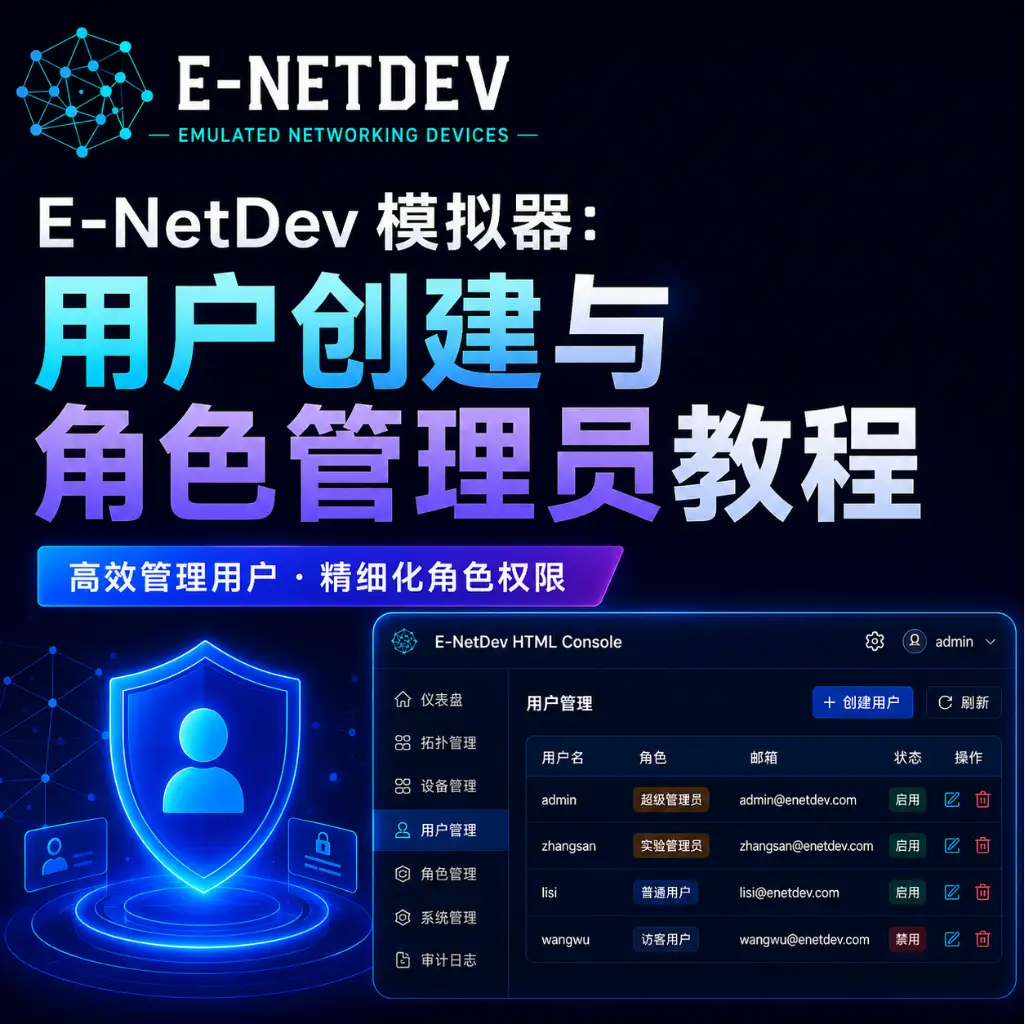
E-NetDev 模拟器采用双轨权限管理体系——通过 用户管理 创建平台账户,通过 角色管理 定义权限集合。特别地,角色管理员可对其角色下的用户实验进行统一管理,实现分层授权与协作。
第一部分:创建新用户
1.1 进入用户管理界面
导航路径:
Accounts(账户) → User Management(用户管理) → Add User(添加用户)![图片[1]-E-NetDev 仿真模拟平台:用户创建与角色管理员教程-E-NetDev模拟器・中文站点](https://www.e-netdev.cn/wp-content/uploads/2026/04/d2b5ca33bd20260412025513.png)
![图片[2]-E-NetDev 仿真模拟平台:用户创建与角色管理员教程-E-NetDev模拟器・中文站点](https://www.e-netdev.cn/wp-content/uploads/2026/04/d2b5ca33bd20260412025824.png)
1.2 填写用户基本信息
| 字段 | 必填 | 说明 |
|---|---|---|
| Username | ✓ | 登录系统的唯一标识 |
| ✓ | 用于通知和密码找回 | |
| Password | ✓ | 初始登录密码(密文显示) |
| Confirm Password | ✓ | 确认密码一致性 |
| Name | ✓ | 用户真实姓名或显示名称 |
| Cluster | – | 所属计算集群(默认 “Any”) |
| Role | – | 分配角色(下拉选择,如 Admin) |
| Pod | – | 指定资源池(可选) |
| Authentication | – | 认证方式(internal/LDAP等) |
| Sticky Console | – | 控制台会话保持策略(Native) |
| Note | – | 备注信息 |
操作步骤:
- 填写 Username、Email、Password、Confirm Password、Name 等必填项
- 选择所属 Cluster(默认为 Any,表示不限制)
- 从 Role 下拉框选择预设角色(如 Admin)
- 配置认证方式(internal 为本地认证)
- 点击 Submit 完成创建
第二部分:角色管理体系
2.1 进入角色管理界面
导航路径:
Accounts(账户) → Role Management(角色管理)界面显示现有角色列表,包含 Role Name(角色名称)、Role Notes(角色备注)、Role Users(角色下用户) 三列信息。
2.2 创建新角色
点击 “Add Role” 按钮,进入角色创建面板:
2.2.1 基础信息配置
| 字段 | 说明 |
|---|---|
| Name | 角色唯一标识(如 EDITOR) |
| Manage Users | 指定该角色管理员可管理的用户范围 |
2.2.2 权限配置面板
角色权限分为两大类别:
文件夹权限(Folder Permissions):
- ☐ Delete Folder — 删除文件夹
- ☐ Add New Folder — 新建文件夹
- ☐ Rename or Move Folder — 重命名或移动文件夹
实验室权限(Lab Permissions):
- ☑ Manage Share Folder — 管理共享文件夹
- ☑ Delete Lab — 删除实验室
- ☐ Add New Lab — 新建实验室
- ☑ Edit Lab — 编辑实验室
- ☑ Import Lab — 导入实验室
- ☑ Export Lab — 导出实验室
- ☑ Move Lab — 移动实验室
- ☐ Clone Lab — 克隆实验室
- ☑ Rename Lab — 重命名实验室
- ☑ Share Lab Session — 共享实验会话
勾选 ☑ 表示启用该权限,未勾选 ☐ 表示禁止。
2.3 角色管理员机制
核心特性:Manage Users 字段
在创建角色时,Manage Users 下拉框允许指定该角色的管理员可管理的具体用户:
| 配置方式 | 效果 |
|---|---|
| 选择特定用户(如 admin1, admin2…) | 角色管理员仅能管理这些指定用户的实验 |
| 留空或不选 | 角色管理员可管理该角色下所有用户的实验 |
典型场景:
- 班级教学:创建 “Class-A-Student” 角色,Manage Users 选择该班所有学生,班主任作为角色管理员可统一管理全班实验
- 项目团队:创建 “Project-X-Member” 角色,Manage Users 选择项目成员,项目经理可协调团队实验资源
第三部分:角色权限配置实例
实例一:标准学员角色(STUDENT)
Name: STUDENT
Manage Users: [留空,由教师统一管理]

权限配置:
☐ Delete Folder
☐ Add New Folder
☐ Rename or Move Folder
☐ Manage Share Folder
☐ Delete Lab
☐ Add New Lab
☑ Edit Lab          [允许在预置环境中练习]
☐ Import Lab
☐ Export Lab
☐ Move Lab
☐ Clone Lab
☑ Rename Lab        [允许个性化命名]
☐ Share Lab Session效果:学员只能在教师提供的实验环境中做配置练习,无法创建、删除或导出实验。
实例二:实验助教角色(ASSISTANT)
Name: ASSISTANT
Manage Users: [选择所协助班级的学生名单]

权限配置:
☐ Delete Folder
☑ Add New Folder    [协助整理资料]
☑ Rename or Move Folder
☑ Manage Share Folder
☑ Delete Lab        [协助清理过期实验]
☐ Add New Lab
☑ Edit Lab
☑ Import Lab        [接收教师模板]
☑ Export Lab        [备份学生优秀作业]
☑ Move Lab
☐ Clone Lab
☑ Rename Lab
☑ Share Lab Session [远程协助学生排障]效果:助教可维护班级实验环境,管理学生实验资源,但无法创建全新实验室(需教师提供模板)。
实例三:课程教师角色(TEACHER)
Name: TEACHER
Manage Users: [选择所教班级的所有学生]

权限配置:
☑ Delete Folder
☑ Add New Folder
☑ Rename or Move Folder
☑ Manage Share Folder
☑ Delete Lab
☑ Add New Lab       [自主设计课程实验]
☑ Edit Lab
☑ Import Lab
☑ Export Lab
☑ Move Lab
☑ Clone Lab         [快速复制多班级环境]
☑ Rename Lab
☑ Share Lab Session效果:教师拥有完整的实验环境建设权,可为其 Manage Users 列表中的学生分配、管理和回收实验资源。
第四部分:工作流程整合
4.1 新学期开课流程
步骤 1:创建角色
    └── 创建 "2026-Spring-Network101" 角色
    └── 配置教师为角色管理员
    └── 设置 Manage Users 为待招收学生(或留空后续添加)

步骤 2:批量创建学生账户
    └── User Management → Add User
    └── Role 选择 "2026-Spring-Network101"
    └── 或后续通过编辑用户修改角色归属

步骤 3:教师管理实验
    └── 教师登录后查看 Manage Users 列表中的学生
    └── 为学生分配预置实验室
    └── 实时监控学生实验进度
    └── 必要时通过 Share Lab Session 介入指导
4.2 项目团队协作流程
步骤 1:创建项目角色
    └── 创建 "Project-Alpha-Dev" 角色
    └── 配置项目经理为角色管理员
    └── Manage Users 选择项目成员

步骤 2:成员加入
    └── 新成员入职 → 创建用户 → 分配至角色
    └── 或现有用户编辑 → 修改 Role 归属

步骤 3:协作开发
    └── 项目经理统一分配实验环境
    └── 成员在权限范围内自主操作
    └── 通过 Export/Import 实现环境版本传递
第五部分:关键概念总结
| 概念 | 说明 |
|---|---|
| 用户(User) | 平台登录账户,拥有身份凭证 |
| 角色(Role) | 权限集合的模板,定义可操作范围 |
| 角色管理员 | 通过 Manage Users 字段指定,可管理对应用户的实验 |
| Manage Users | 角色级别的用户管辖范围,实现分层管理 |
| 权限勾选 | 原子化控制,精确到每个操作项 |
界面导航速查
| 功能 | 导航路径 |
|---|---|
| 创建用户 | Accounts → User Management → Add User |
| 编辑用户 | User Management → 用户行 → 编辑图标 |
| 创建角色 | Accounts → Role Management → Add Role |
| 编辑角色 | Role Management → 角色行 → 编辑图标 |
| 查看角色成员 | Role Management → Role Users 列 |
| 分配角色管理员 | Create/Edit Role → Manage Users 下拉选择 |
E-NetDev 的双轨权限体系实现了”谁创建环境”与”谁管理用户”的解耦。角色管理员机制让教师、项目经理等一线负责人能够直接管理其团队成员的实验资源,无需平台管理员介入,既提升了管理效率,又确保了权限边界清晰。
© 版权声明
文章版权归作者所有,未经允许请勿转载。
THE END



 私信站长
私信站长