

前言
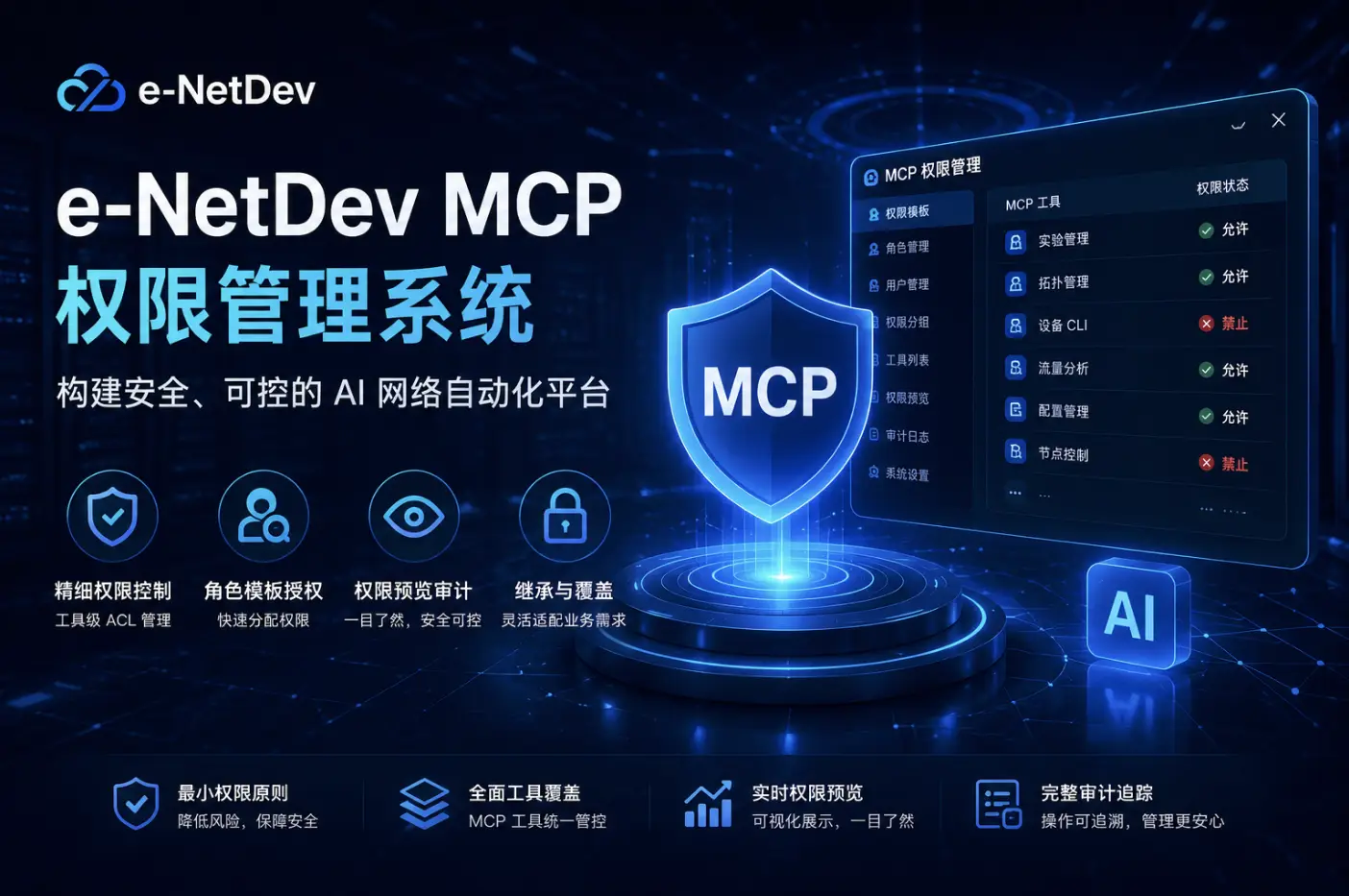
E-NetDev 模拟器采用精细化权限控制模型,通过灵活的权限配置满足不同场景下的用户需求。本教程将详细介绍如何为用户配置权限,从基础概念到实际操作,帮助管理员快速掌握权限管理技巧。
第一章:权限系统基础
1.1 权限配置入口
进入 E-NetDev 管理后台,导航至:
Accounts → Role Management → Add Role → 点击"权限设置"![图片[1]-E-NetDev模拟器 用户权限设置教程-E-NetDev模拟器・中文站点](https://www.e-netdev.cn/wp-content/uploads/2026/04/d2b5ca33bd20260411215529.png)
1.2 权限界面布局
权限配置面板分为两大区域:
| 区域 | 说明 |
|---|---|
| 文件夹权限 | 控制用户对文件夹结构的管理能力 |
| 实验室权限 | 控制用户对实验室内容的操作能力 |
![图片[2]-E-NetDev模拟器 用户权限设置教程-E-NetDev模拟器・中文站点](https://www.e-netdev.cn/wp-content/uploads/2026/04/d2b5ca33bd20260411220022.png)
每个权限项均为独立开关,勾选即启用,未勾选即禁止。
第二章:文件夹权限详解
2.1 权限项清单
| 权限项 | 功能描述 | 风险等级 |
|---|---|---|
| Delete Folder | 删除文件夹及其内容 | 🔴 高 |
| Add New Folder | 创建新的子文件夹 | 🟡 中 |
| Rename or Move Folder | 重命名或移动文件夹位置 | 🟡 中 |
| Manage Share Folder | 管理文件夹的共享设置 | 🟡 中 |
2.2 配置示例
示例 A:只读浏览者
☐ Delete Folder
☐ Add New Folder
☐ Rename or Move Folder
☐ Manage Share Folder效果:用户只能查看被分配的文件夹,无法做任何修改。
示例 B:内容组织者
☐ Delete Folder
☑ Add New Folder
☑ Rename or Move Folder
☑ Manage Share Folder效果:用户可以整理自己的实验空间,创建分类目录,但无法删除根文件夹。
示例 C:完整管理者
☑ Delete Folder
☑ Add New Folder
☑ Rename or Move Folder
☑ Manage Share Folder效果:用户对文件夹拥有完全控制权,可自主构建完整目录结构。
第三章:实验室权限详解
3.1 权限项清单
| 权限项 | 功能描述 | 典型使用场景 |
|---|---|---|
| Delete Lab | 删除实验室 | 清理过期实验、释放资源 |
| Add New Lab | 新建空白实验室 | 从零开始设计网络拓扑 |
| Edit Lab | 编辑现有实验室 | 修改节点配置、调整连接 |
| Import Lab | 导入外部实验室文件 | 接收他人分享的实验 |
| Export Lab | 导出实验室为文件 | 备份实验、跨平台迁移 |
| Move Lab | 移动实验室到其他文件夹 | 整理实验分类 |
| Clone Lab | 克隆实验室副本 | 快速复制现有环境 |
| Rename Lab | 重命名实验室 | 规范实验命名 |
| Share Lab Session | 共享实验会话给他人 | 协作排障、教学演示 |
3.2 配置示例
示例 A:认证考生(严格受限)
☐ Delete Lab
☐ Add New Lab
☐ Edit Lab
☐ Import Lab
☐ Export Lab
☐ Move Lab
☐ Clone Lab
☐ Rename Lab
☐ Share Lab Session效果:考生只能在预置环境中操作,无法创建、修改或带走任何资源。
示例 B:课程学员(标准学习)
☐ Delete Lab
☐ Add New Lab
☑ Edit Lab
☐ Import Lab
☐ Export Lab
☐ Move Lab
☐ Clone Lab
☑ Rename Lab
☐ Share Lab Session效果:学员可以在教师提供的实验环境中做配置练习,并个性化命名,但无法新建或导出。
示例 C:技术讲师(完整创作)
☑ Delete Lab
☑ Add New Lab
☑ Edit Lab
☑ Import Lab
☑ Export Lab
☑ Move Lab
☑ Clone Lab
☑ Rename Lab
☑ Share Lab Session效果:讲师可以自主构建完整课程体系,导入导出模板,克隆多班级环境,全方位管理教学资源。
示例 D:协作维护员(特定组合)
☑ Delete Lab
☐ Add New Lab
☑ Edit Lab
☑ Import Lab
☑ Export Lab
☑ Move Lab
☐ Clone Lab
☑ Rename Lab
☑ Share Lab Session效果:该配置适合助教或协作者——可以维护现有实验室内容(编辑、删除、重命名),支持导入导出和分享,但无法从零创建新实验室或克隆副本,确保环境建设权集中管控。
第四章:综合配置策略
4.1 按角色模板快速配置
| 预设角色 | 文件夹权限 | 实验室权限 | 适用对象 |
|---|---|---|---|
| 观察者 | 全部 ☐ | 全部 ☐ | 访客、观摩人员 |
| 学员 | ☐☐☐☐ | ☐☐☑☐☐☐☐☑☐ | 标准学生 |
| 创作者 | ☐☑☑☑ | ☑☑☑☑☑☑☑☑☑ | 讲师、工程师 |
| 维护员 | ☐☐☐☑ | ☑☐☑☑☑☑☐☑☑ | 助教、协调员 |
| 管理员助理 | ☑☑☑☑ | ☑☑☑☑☑☑☑☑☑ | 高级用户(非账户管理) |
4.2 配置检查清单
为用户配置权限前,确认以下事项:
- [ ] 该用户需要创建新资源,还是仅需维护现有资源?
- [ ] 是否需要支持导入导出功能(涉及数据流动)?
- [ ] 是否需要共享协作能力(Share Lab Session)?
- [ ] 删除权限是否必要?(建议仅对可信用户开放)
- [ ] 配置完成后是否记录权限变更日志?
第五章:高级配置技巧
5.1 权限继承与覆盖
E-NetDev 支持文件夹级权限继承:
父文件夹权限
    ├── 子文件夹默认继承
└── 可单独覆盖特定权限操作建议:在根文件夹设置基础权限,子文件夹根据具体需求微调。
5.2 批量权限配置
对于批量用户(如整个班级):
- 创建权限模板(保存一组勾选配置)
- 选择目标用户组
- 应用模板 → 一键批量配置
- 个别用户单独微调
5.3 动态权限调整
| 场景 | 操作步骤 |
|---|---|
| 临时提升 | 勾选额外权限 → 设置有效期 → 到期自动回退 |
| 紧急回收 | 一键重置为底线配置 → 保留操作审计日志 |
| 权限审计 | 导出用户-权限矩阵表 → 定期复核 |
第六章:常见问题解答
Q1:用户反馈无法创建实验室,但已赋予 Add New Lab 权限?
检查文件夹权限中的 Add New Folder 是否启用。若用户无文件夹创建权,则无法在其个人空间新建实验室。
Q2:如何让用户能编辑但无法带走实验?
启用 Edit Lab,禁用 Export Lab。用户可在线修改,但无法导出文件。
Q3:Share Lab Session 和 Export Lab 有何区别?
| 功能 | 效果 |
|---|---|
| Share Lab Session | 实时共享当前会话,他人可远程观看或协同操作 |
| Export Lab | 导出为离线文件,可脱离平台独立保存 |
Q4:权限配置后何时生效?
- 新会话:立即生效
- 现有会话:用户需重新登录或刷新页面
附录:权限速查表
| 权限项 | 关键风险 | 建议启用场景 |
|---|---|---|
| Delete Folder | 数据永久丢失 | 仅高级用户 |
| Add New Folder | 目录结构膨胀 | 需要自主组织者 |
| Delete Lab | 实验成果丢失 | 环境维护者 |
| Add New Lab | 资源占用增长 | 创作者、讲师 |
| Export Lab | 知识产权外流 | 可信内部人员 |
| Share Lab Session | 会话暴露风险 | 协作教学、排障 |
| Clone Lab | 资源快速复制 | 批量部署场景 |
权限配置是 E-NetDev 平台安全与效率的平衡艺术。建议遵循”最小必要原则”——赋予用户完成任务所需的最小权限集,随职责变化动态调整,定期审计回收闲置权限。



 私信站长
私信站长