

一、WSS 是什么?
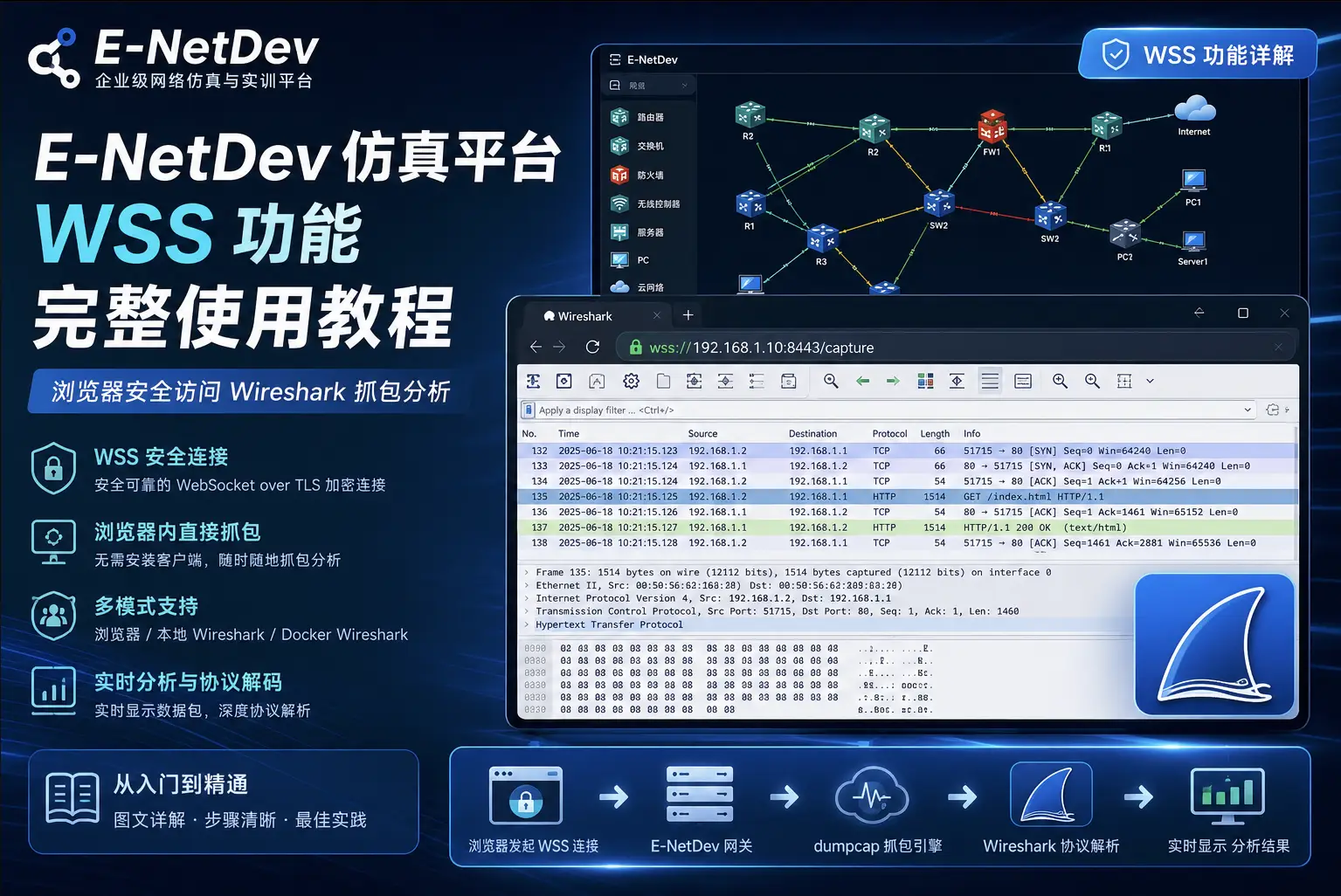
在 E-NetDev 里,WSS 本地控制台(WSS Local Console) 是一组「把实验能力接到你本机软件」的功能开关。
打开之后,你可以在自己的电脑上:
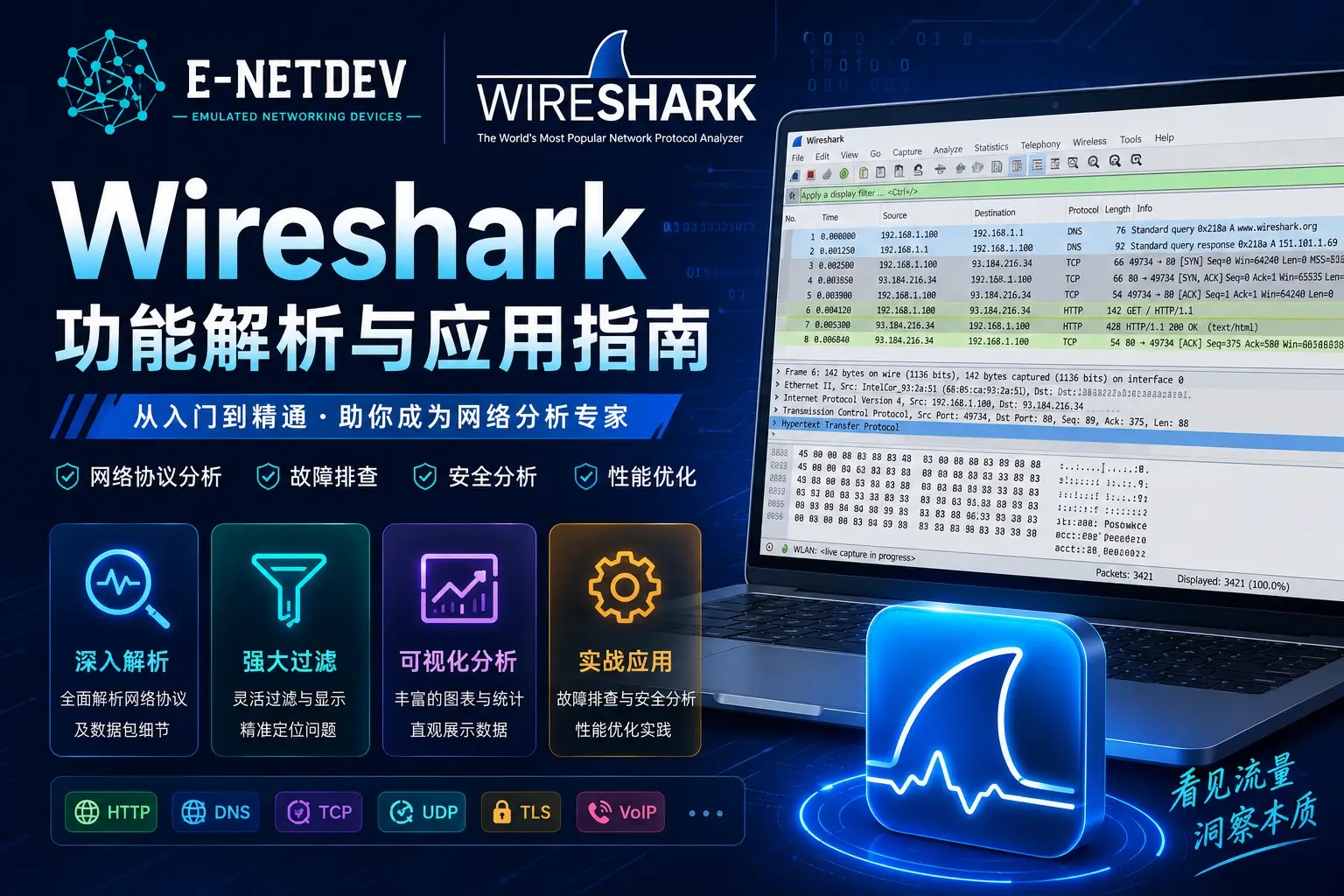
- 用 本机 Wireshark 实时分析实验网里的报文
- 按需要选用 安全网页通道(WebSocket / HTTPS) 或 SSH 通道 拉流
- 与浏览器里的抓包、Docker 里的 Wireshark 一起,形成完整的抓包体验
一句话理解:
浏览器负责拓扑与操作;本机软件负责深度分析。WSS 就是把两者安全连起来的那座桥。
二、适合谁用?
| 角色 | 能获得什么 |
|---|---|
| 网络工程师 / 运维 | 在真实 Wireshark 里做 Follow Stream、IO Graph、着色规则、自定义 Profile |
| 教师 / 培训师 | 课上演示时直接打开学员熟悉的桌面 Wireshark |
| 学员 / 备考人员 | 练习与生产环境一致的抓包、排障习惯 |
| 管理员 | 统一开关:需要时开放本机客户端能力,不需要时一键关闭 |
如果你只想「快速看一眼有没有包」,浏览器内实时抓包通常就够了。 如果你想「像日常工作一样用 Wireshark 深挖」,请用本机 Wireshark(WSS / SSH)。
三、三种抓包方式怎么选?
E-NetDev 为同一接口提供三种查看方式,可按场景切换:
| 方式 | 你需要准备什么 | 更适合 |
|---|---|---|
| 浏览器实时抓包 | 只要浏览器 | 快速确认有没有流量、协议是否通 |
| 本机 Wireshark(Native) | 本机装好 Wireshark + 客户端工具包 | 完整解析、过滤、统计、导出、长期分析习惯 |
| Docker Wireshark | 无需本机 Wireshark | 在 HTML5 远程桌面里用 Wireshark,环境隔离 |
本机 Wireshark 下又有两种拉流方式:
- WebSocket / HTTPS(推荐,日常优先)
- 走现有网页访问端口
- 一般不额外开端口,网络策略更简单
- 适合大多数用户
- SSH
- 在部分受限网络、或 Web 通道不顺时作为备选
- 同样由客户端工具包自动处理,无需你手敲命令
三种方式可以服务同一实验场景;多人查看同一接口时,互不影响对方「看包」。
四、使用前准备
1. 本机环境
请确认:
- 已安装 Wireshark(建议使用较新的稳定版)
- 已安装 E-NetDev 客户端工具包(Client Pack / e-netdev-tools)
- 负责识别一键启动链接,并把流量送入本机 Wireshark
- 浏览器允许打开自定义链接(
enetdev-capture://...)- 首次使用时,系统可能会询问「是否用某某应用打开」,请选择客户端工具包并允许
提示:请使用官方/平台提供的客户端工具包,不要同时安装旧版独立抓包小工具,避免系统选错打开程序。
2. 平台开关(管理员)
本机 Wireshark 等本地客户端能力受系统开关控制:
- 使用管理员账号登录 E-NetDev
- 打开 系统设置(System Settings)
- 找到 WSS Local Console(WSS 本地控制台)
- 设为 Enabled(启用) 并提交保存
![图片[1]-E-NetDev:WSS 本地控制台使用教程【WSS功能】-E-NetDev模拟器・中文站点](https://www.e-netdev.cn/wp-content/uploads/2026/07/d2b5ca33bd20260724022911.webp)
关闭后:
- 界面中与「本机客户端」相关的菜单会隐藏
- 无法再创建本机 Wireshark 任务
开启后,实验用户才会在设备接口菜单里看到 Native Wireshark 相关选项。
五、开始使用:用本机 Wireshark 抓包
下面以最常用的 WebSocket / HTTPS 为例。
步骤 1:打开实验拓扑
- 登录平台
- 打开目标实验(Lab)
- 确认相关设备已启动、接口已连接
步骤 2:选择要抓的接口
- 在拓扑中 右键目标设备
- 进入 Capture(抓包)
- 选择具体网口(以太网等)
步骤 3:选择本机 Wireshark
在抓包子菜单中,你会看到类似选项:
- Browser Live Capture — 浏览器里看
- HTML5 Docker Wireshark — 容器远程桌面 Wireshark
- Native Wireshark — 本机 Wireshark(需已启用 WSS 本地控制台)
展开 Native Wireshark,选择:
- WebSocket / HTTPS(优先) 或
- SSH(备选)
![图片[2]-E-NetDev:WSS 本地控制台使用教程【WSS功能】-E-NetDev模拟器・中文站点](https://www.e-netdev.cn/wp-content/uploads/2026/07/d2b5ca33bd20260724023143.webp)
步骤 4:允许启动本机程序
浏览器会跳转到客户端工具包的启动链接。按系统提示:
- 允许打开客户端程序
- 等待本机 Wireshark 自动启动并开始捕获
正常情况下,几秒内就会看到实时报文列表。之后你可以像平时一样:
- 写显示过滤器
- Follow TCP/UDP Stream
- 看协议树、导出对象、做统计图
- 按自己的 Profile 与着色规则分析
步骤 5:结束抓包
- 在 Wireshark 中停止捕获即可
- 关闭 Wireshark 窗口也会结束本次拉流
- 需要再次抓包时,从拓扑菜单重新点一次即可
六、和「浏览器抓包 / Docker Wireshark」怎么配合?
可以把三种方式想成「同一条路的三种观察窗」:
| 场景建议 | 推荐方式 |
|---|---|
| 课前 30 秒确认链路有流量 | 浏览器实时抓包 |
| 正式排障、写实验报告、深挖字段 | 本机 Wireshark(WSS) |
| 公用机房电脑不能装软件 | Docker Wireshark |
| 公司电脑有 Wireshark,策略允许本地客户端 | 本机 Wireshark(WSS) |
| Web 通道异常、但 SSH 可达 | 本机 Wireshark(SSH) |
教学场景常用组合:
- 讲师用 本机 Wireshark 投影完整分析过程
- 学员先用 浏览器抓包 快速对照
- 有条件的学员再切换到 本机 Wireshark 完成作业
七、管理员怎么管?
开关策略建议
| 环境 | 建议 |
|---|---|
| 培训教室 / 实验室 | 默认 启用,方便学员使用本机分析习惯 |
| 对外演示 / 共享账号环境 | 按需启用,用完可关闭 |
| 高安全隔离环境 | 评估后再开;不需要本机客户端时保持关闭 |
用户侧影响
- 启用:有权限的用户可在接口菜单看到 Native Wireshark 等本地能力
- 禁用:相关入口隐藏;已打开的浏览器/Docker 抓包不受此开关影响
安全相关(用户只需知道这些)
- 启动时使用 短时、一次性 的任务凭证,不是把长期密码塞进链接
- 流量走平台认可的安全通道,不要求你在本机开管理员权限抓包
- 本机客户端 只负责把实验侧已经抓好的数据送进 Wireshark,不会在你电脑上偷偷抓网卡
八、常见问题
1. 菜单里没有「Native Wireshark」?
请依次检查:
- 管理员是否已启用 WSS Local Console
- 页面是否已刷新(开关变更后建议重新打开实验)
- 是否右键的是 正在运行 的设备,并选中了支持的网口
2. 点了之后 Wireshark 没起来?
- 确认本机已安装 Wireshark
- 确认已安装 客户端工具包,且能处理
enetdev-capture://链接 - 浏览器弹窗被拦截时,请允许打开外部应用
- Windows / macOS 首次运行可能被安全软件拦截,按提示允许
3. 提示 WSS Local Console is disabled?
说明平台总开关仍是关闭状态。请联系管理员在系统设置中启用。
4. WebSocket / HTTPS 和 SSH 选哪个?
- 默认选 WebSocket / HTTPS
- 只有该方式无法建立连接、且环境允许 SSH 时,再试 SSH
5. 能不能和同事同时抓同一个口?
可以。平台按接口统一采集、再分发给不同查看端,因此:
- 你用本机 Wireshark
- 同事用浏览器实时抓包
通常可以并行,互不影响对方查看。
6. 需要 root / 管理员权限吗?
使用本机 Wireshark 拉流时,一般不需要在你电脑上用管理员权限抓本地网卡。 抓包发生在实验平台侧,你的电脑只是安全接收并展示。
7. 自签名证书的环境能用吗?
可以。客户端会按平台下发的证书指纹做校验,不必为了抓包去关闭安全检查。 若证书更换后无法连接,请重新从网页发起一次抓包,让系统带上最新信息。
九、推荐使用流程(速查)
管理员一次配置
- 系统设置 → 启用 WSS Local Console
- 向用户提供客户端工具包安装说明
- 确认学员/工程师本机已装 Wireshark
用户每次实验
- 打开 Lab,启动设备
- 右键设备 → Capture → 选择接口
- Native Wireshark → WebSocket / HTTPS
- 允许打开客户端 → 在本机 Wireshark 中分析
- 分析结束,停止捕获并关闭窗口
十、小结
- WSS 本地控制台 = 允许把实验能力接到你本机软件的总开关
- 对用户最直观的收益,是 一键用真实 Wireshark 分析实验流量
- 日常优先 WebSocket / HTTPS,必要时再用 SSH
- 浏览器抓包、本机 Wireshark、Docker Wireshark 是互补关系,不是互相替代
如果你已经会用桌面 Wireshark,在 E-NetDev 里几乎没有额外学习成本: 点菜单 → 允许启动 → 像平时一样分析。
附:相关界面名称对照
| 界面/菜单(常见英文) | 中文理解 |
|---|---|
| System Settings → WSS Local Console | 系统设置 → WSS 本地控制台 |
| Capture | 抓包 |
| Browser Live Capture | 浏览器实时抓包 |
| HTML5 Docker Wireshark | HTML5 远程桌面 Wireshark |
| Native Wireshark | 本机 Wireshark |
| WebSocket / HTTPS | 网页安全通道(WSS) |
| SSH | SSH 通道 |
如需平台统一安装包、课堂机房部署清单,或把本教程嵌入产品帮助中心,可在此文档基础上再拆「安装篇」与「课堂演示篇」。



 私信站长
私信站长