

前言
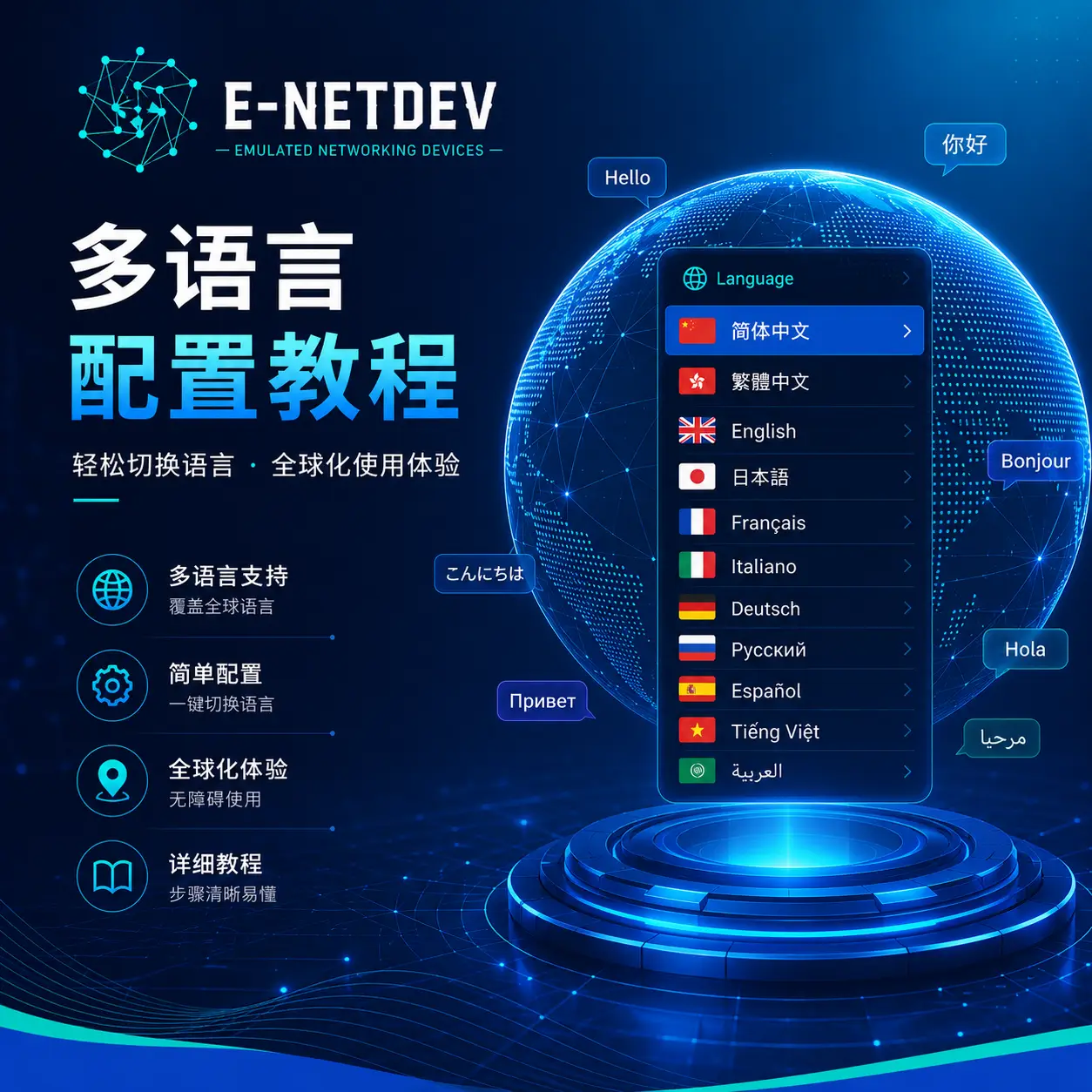
E-NetDev 模拟器内置完善的多语言支持体系,用户可根据个人偏好或团队协作需求,在界面中自由切换显示语言。本文详细介绍语言切换的操作方法与配置技巧。
第一章:语言切换入口
1.1 界面位置
语言切换按钮位于 E-NetDev 顶部导航栏右侧:
![图片[1]-E-NetDev 模拟器:多语言自由切换指南【多语言】-E-NetDev模拟器・中文站点](https://www.e-netdev.cn/wp-content/uploads/2026/05/d2b5ca33bd20260518015552.webp)
操作路径:点击顶部导航栏 Language(语言) 按钮。
1.2 下拉菜单选项
点击后展开语言选择下拉菜单,包含以下可选语言:
| 语言标识 | 显示名称 |
|---|---|
en | English |
zh-CN | 简体中文 |
zh-TW | 繁體中文 |
ja | 日本語 |
ko | 한국어 |
fr | Français |
de | Deutsch |
es | Español |
ru | Русский |
pt | Português |
实际可选语言以系统安装的语言包为准,管理员可自定义扩展。
第二章:切换操作步骤
2.1 个人用户切换
步骤一:登录 E-NetDev Web 界面
步骤二:点击顶部导航栏 Language 按钮
步骤三:在下拉菜单中选择目标语言
步骤四:页面自动刷新,全界面语言即时切换
效果:菜单、按钮、提示信息、表单标签等全部元素同步变更,无需重新登录。
2.2 切换效果对比
English 界面:
Create New Lab Add User System Settings Fix Permissions简体中文界面:
新建实验室 添加用户 系统设置 修复权限繁體中文界面:
新增實驗室 新增使用者 系統設定 修復權限第三章:默认语言设置
3.1 系统级默认语言
管理员可通过系统设置配置全局默认语言:
操作路径:
System(系统) → System Settings(系统设置) → Default Language![图片[2]-E-NetDev 模拟器:多语言自由切换指南【多语言】-E-NetDev模拟器・中文站点](https://www.e-netdev.cn/wp-content/uploads/2026/05/d2b5ca33bd20260518022318.webp)
配置项:
| 参数 | 说明 |
|---|---|
| Default Language | 新用户首次登录时的默认显示语言 |
| Available Languages | 允许用户切换的语言列表 |
3.2 用户级语言偏好
用户切换语言后,系统自动保存偏好至用户配置:
- 下次登录自动恢复上次选择的语言
- 换设备登录时同步语言设置(需账户系统支持)
- 清除浏览器缓存后恢复系统默认语言
第四章:语言包管理
4.1 查看已安装语言包
通过 SSH 登录服务器查看:
ls /opt/unetlab/html/language/

# 输出示例:
en.json    zh-CN.json    zh-TW.json    ja.json    ko.json
4.2 自定义翻译内容
编辑现有语言包:
# 备份原文件
cp /opt/unetlab/html/language/zh-CN.json /opt/unetlab/html/language/zh-CN.json.bak

# 编辑翻译内容
vim /opt/unetlab/html/lang/zh-CN.json
JSON 结构示例:
{
  "navbar": {
    "home": "首页",
    "labs": "实验室",
    "accounts": "账户管理",
    "system": "系统",
    "license": "许可证"
  },
  "lab": {
    "create_new": "新建实验室",
    "edit": "编辑实验室",
    "delete": "删除实验室",
    "start": "启动",
    "stop": "停止"
  },
  "user": {
    "username": "用户名",
    "password": "密码",
    "role": "角色",
    "submit": "提交"
  }
}
4.3 添加新语言包
步骤一:复制基础模板
cp /opt/unetlab/html/language/en.json /opt/unetlab/html/language/vi.json步骤二:翻译全部字段内容为越南语
步骤三:刷新 Web 页面即可生效
步骤四:Web 界面 Language 下拉菜单自动出现新语言选项
第五章:常见问题排查
| 问题现象 | 可能原因 | 解决方案 |
|---|---|---|
| 切换语言后部分文字未变更 | 语言包不完整 | 检查 JSON 文件是否包含全部键值 |
| 语言下拉菜单为空 | 语言包目录缺失 | 确认 /opt/unetlab/html/language/ 存在 .json 文件 |
| 切换后页面报错 | JSON 格式错误 | 使用 jsonlint 校验语言包语法 |
| 新语言未出现在菜单 | 未重启服务 | 刷新GUI页面 |
| 翻译内容不生效 | 浏览器缓存 | 强制刷新页面(Ctrl+F5) |
第六章:最佳实践建议
6.1 团队协作场景
| 场景 | 建议配置 |
|---|---|
| 国际化企业 | 默认 English,允许切换本地语言 |
| 国内培训机构 | 默认 简体中文,关闭其他语言减少干扰 |
| 跨国教学项目 | 开启多语言,学生按需自选 |
| 认证考试环境 | 锁定单一语言,避免界面差异影响操作 |
6.2 语言包维护流程
1. 提取界面新增字段(开发阶段)
      ↓
2. 同步至所有语言包(翻译阶段)
      ↓
3. 校验 JSON 语法完整性
      ↓
4. 测试各语言界面显示效果
      ↓
5. 发布更新并重启服务
界面导航速查
| 功能 | 路径 |
|---|---|
| 个人语言切换 | 顶部导航栏 → Language 下拉菜单 |
| 系统默认语言 | System → System Settings → General → Default Language |
| 语言包文件 | /opt/unetlab/html/language/*.json |
| 服务重启 | 刷新WEB页面即可 |
E-NetDev 模拟器的多语言支持采用前端国际化架构,语言切换即时生效、无感刷新。管理员可灵活扩展语言包,用户可自由切换偏好语言,满足全球化部署与本地化教学的多元需求。
© 版权声明
文章版权归作者所有,未经允许请勿转载。
THE END










 私信站长
私信站长